Adatbázis verzió váltása ISPmanager felületen
Az újabb tartalomkezelő rendszerek (CMS-ek) és más webes alkalmazások gyakran már legalább MySQL 8.x vagy MariaDB 10.6.x (vagy ezeknél újabb) adatbázis kiszolgálót igényelnek. Ha a jelenlegi adatbázis régebbi verziót használsz, új adatbázist kell létrehozni, majd át kell költöztetni az adatokat.
Az adatbázis kiszolgáló verziója nem módosítható egyetlen kattintással. Ennek oka, hogy az adatbázis verziója nem csupán egy beállítás, hanem az adatokat kezelő kiszolgálóprogram része. A különböző verziók eltérő adattárolási módot, funkciókat és kompatibilitást biztosítanak, ezért a biztonságos frissítéshez új adatbázis létrehozása és az adatok átmásolása szükséges.
Az átállás menete a következő.
Exportáld a jelenlegi adatbázist
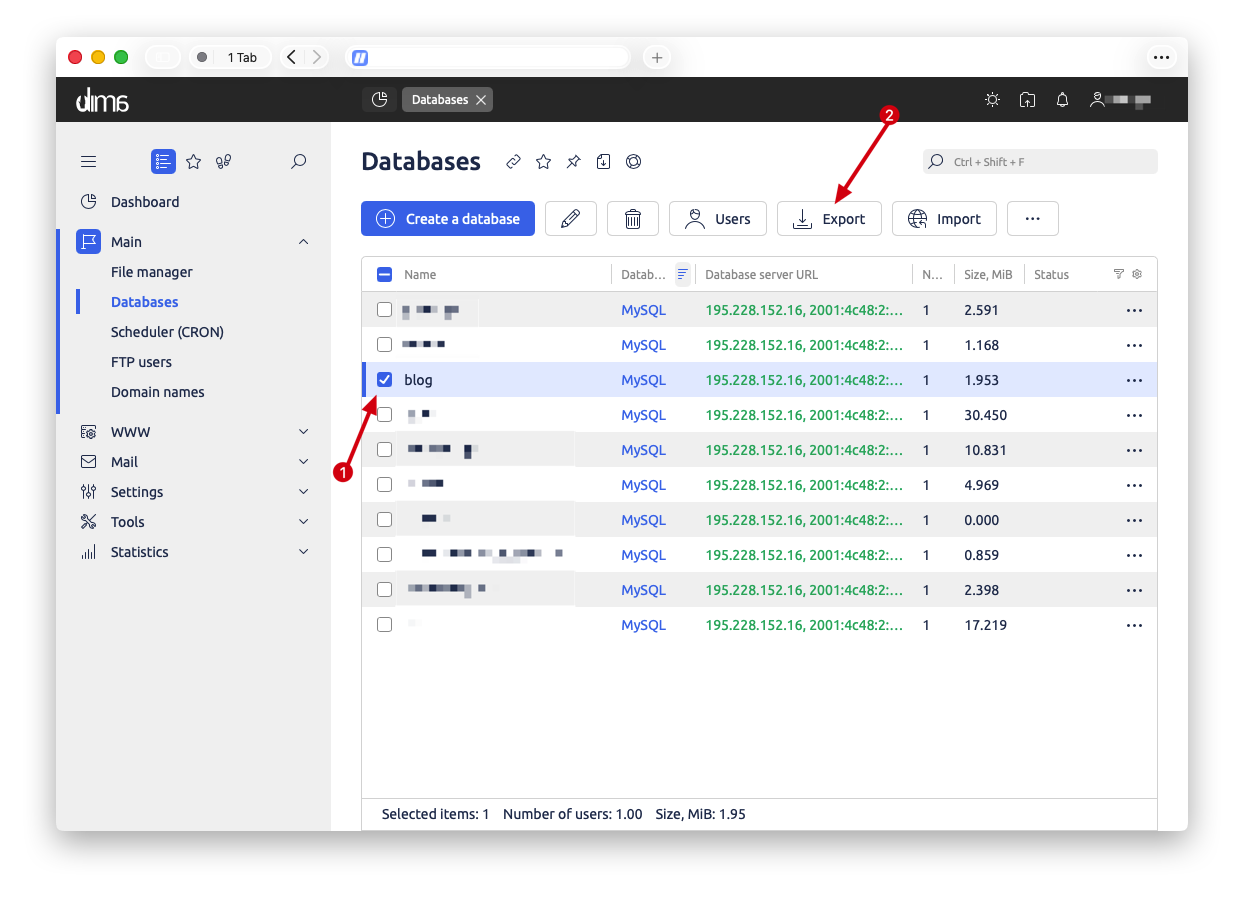
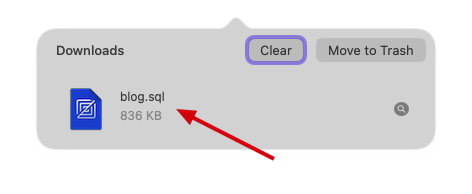
Első lépésként készíts biztonsági mentést a jelenlegi adatbázisról SQL (.sql) formátumban. Ezt a Vezérlőpulton az Adatbázisok menüpontban teheted meg az Exportálás funkció segítségével.
Hozz létre egy új adatbázist
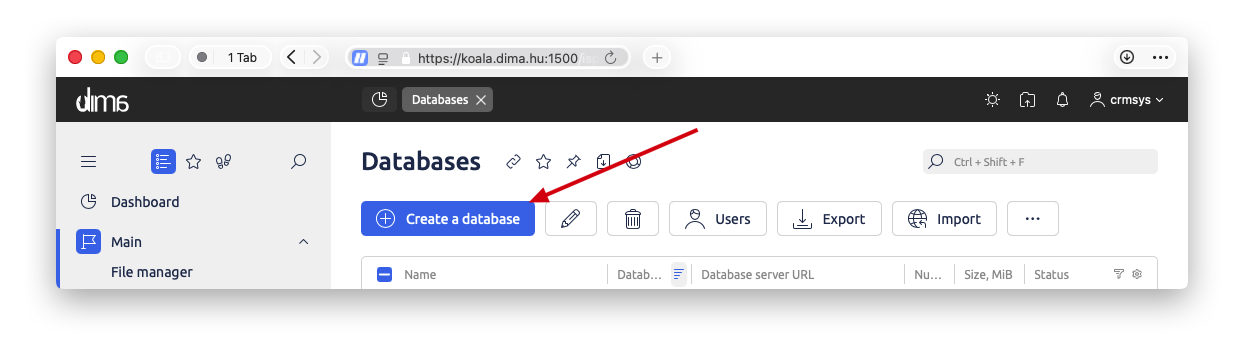
A Vezérlőpulton nyisd meg az Adatbázisok menüpontot, majd hozz létre egy teljesen új adatbázist.
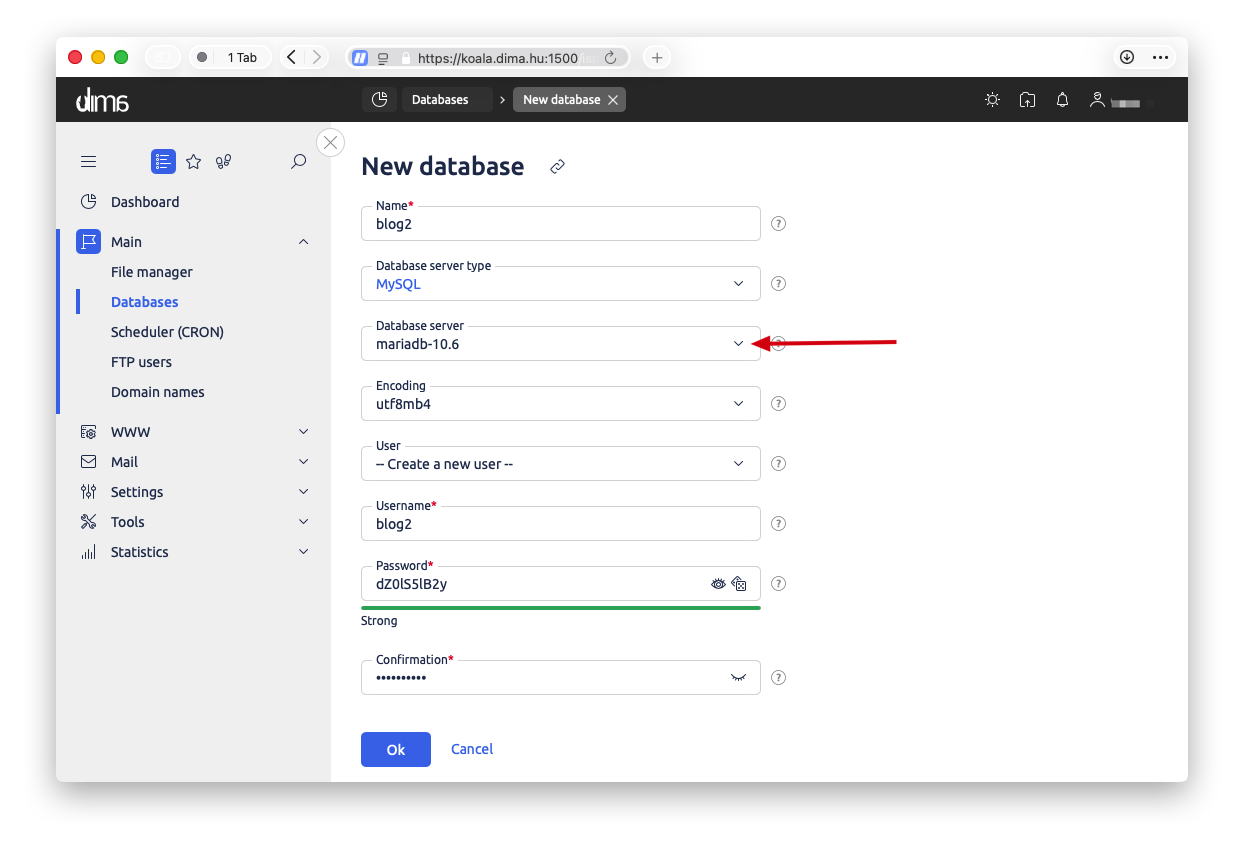
Az Adatbázis szerver mezőben válaszd ki a kívánt adatbázis verziót, például:
MySQL 8.x
MariaDB 10.6
MariaDB 11.4
Szükség esetén engedélyezd a Távoli elérés lehetőséget. Erre akkor lehet szükség, ha az adatbázishoz nem a tárhelyen futó alkalmazás, hanem külső számítógépről vagy fejlesztői környezetből szeretnél kapcsolódni, vagy a kiszolgáló nem azonos szerveren van a futtatott alkalmazással. Ez a beállítás később is bármikor módosítható.
Importáljd az adatokat
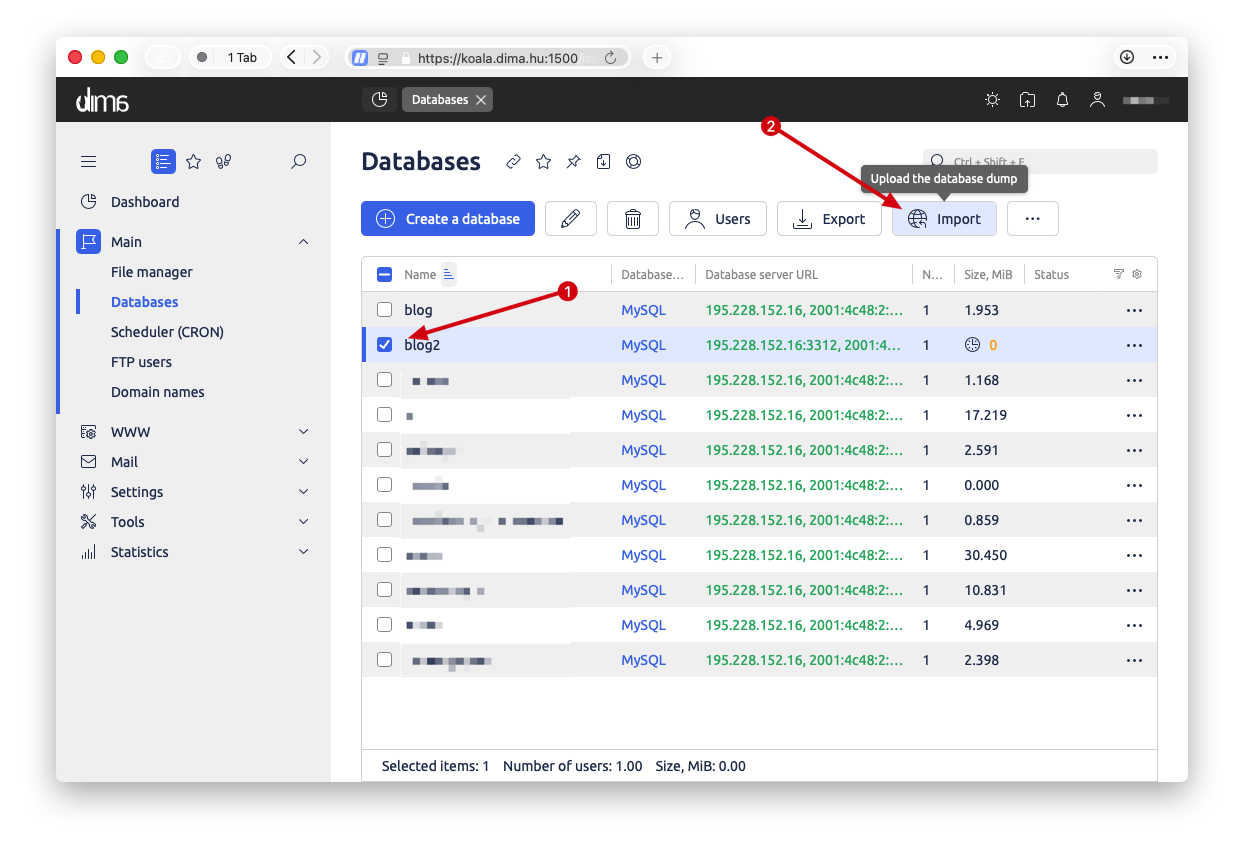
Miután elkészült az új adatbázis, importáld bele az előző lépésben exportált .sql fájlt. Az Importálás funkció szintén az Adatbázisok menüpontban érhető el.
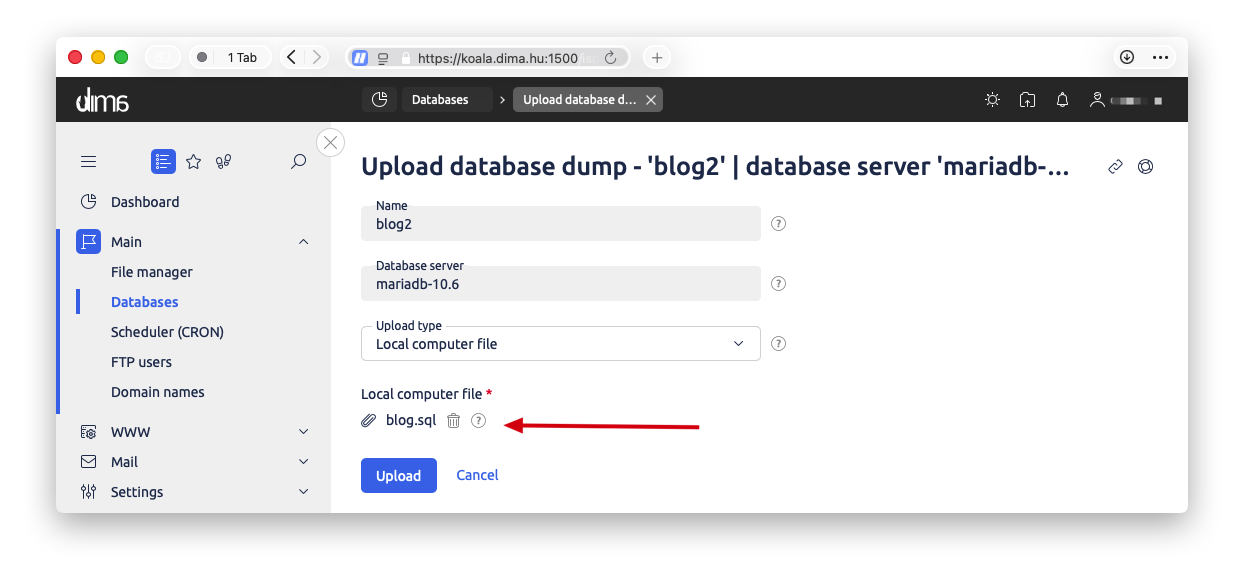
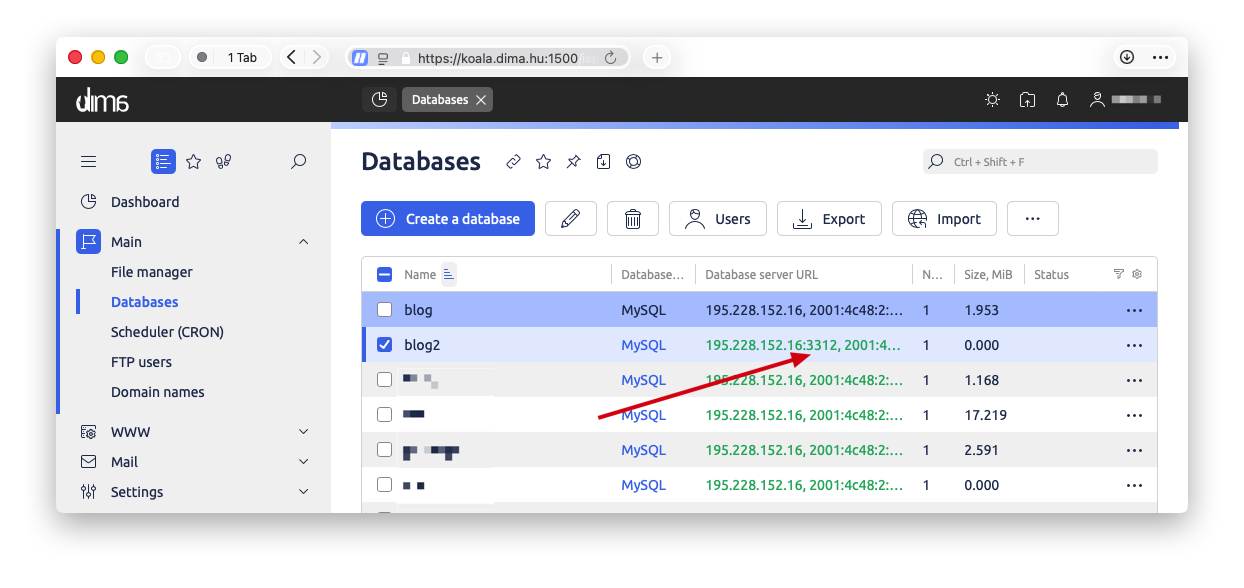
Az importálás után az új adatbázis már ugyanazokat az adatokat fogja tartalmazni, mint a korábbi.
Módosítsd a weboldal adatbázis kapcsolatát
Ahhoz, hogy a weboldal már az új adatbázist használja, módosítani kell a rendszer adatbázis kapcsolati beállításait.
A beállításokat a weboldal konfigurációs fájlja tartalmazza. Néhány gyakori példa:
WordPress:
wp-config.phpJoomla:
configuration.phpLaravel:
.envDrupal:
sites/default/settings.php
Ha nem tudod, hogy az általad használt rendszer melyik fájlban tárolja ezeket az adatokat, tekintsd meg a CMS hivatalos dokumentációját vagy támogatási oldalát.
Általában az alábbi adatokat kell módosítani:
adatbázis neve
adatbázis felhasználóneve
adatbázis jelszava
adatbázis kiszolgáló címe
portszám (ha külön mezőben kell megadni)
Fontos, hogy új adatbázis használata esetén ne localhost legyen megadva adatbázis kiszolgálóként.
Helyette a kiszolgáló címét a porttal együtt kell megadni, például:
127.0.0.1:3310127.0.0.1:3311127.0.0.1:3312127.0.0.1:3313
Amennyiben a használt rendszer külön mezőben kéri a portszámot, akkor a kiszolgáló mezőbe csak a 127.0.0.1 értéket írd, a port mezőbe pedig a megfelelő portszámot.
A régebbi vezérlőpulton az adatbázis kapcsolatok mellett a kiszolgáló publikus IP címe szerepel. Ez is használható, de érdemesebb a 127.0.0.1 címet megadni. Fontos, hogy ez kizárólag a régebbi infrastruktúrában lévő tárhelyekre alkalmazandó. Ahol 172.30.-al kezdődő IP címek vannak, azokra ez nem érvényes, ott azt kell megadni, amit a vezérlőpult is megjelenít.
Példa:
Kiszolgáló:
127.0.0.1
Port:
3310
Az új adatbázishoz tartozó portszám az Adatbázisok menüpontban, az adott adatbázis mellett található. A portszám jellemzően 3310, 3311, 3312 vagy 3313, de ettől eltérő érték is előfordulhat.