Csoportmunka kezdő lépések, identitás beállítása, Cloud „Táska” belépés
Végfelhasználói fiókba lépést követően egy alapvetően jól rendezett felület fogad, ám szükség lehet bizonyos funkciókra, amelyek alapértelmezetten ki vannak kapcsolva.
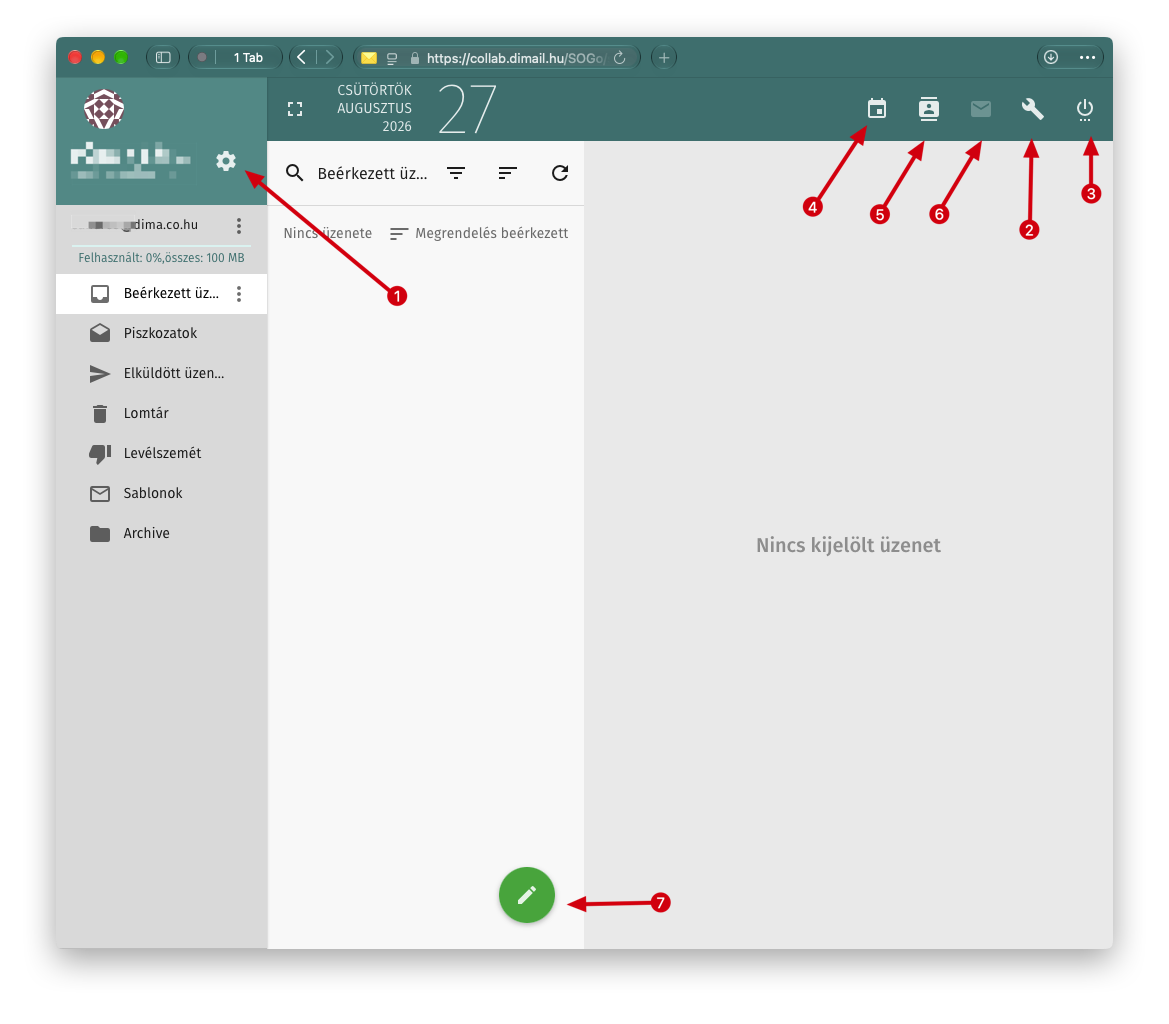 A fő felület beállításait az oldalsávban elérhető Beállítások (1) gombra kattintva lehet elérni. Itt a levelező-naptár-kapcsolatok felülettel kapcsolatos beállítások, továbbítási beállítások, identitással kapcsolatos beállítások és egyéb megjelenést befolyásoló beállítások találhatók meg.
A háttérrendszer beállításait a felső sávban látható Beállítások (2) gombra kattintva lehet elérni. Ez egy külön felületre visz, amely a rendszer működésével kapcsolatos, végfelhasználó számára is elérhető beállításokat jeleníti meg. Többek között itt lehet a levélszemét-szűrő beállításait, álneveket, kliens beállításokat elérni. Lehetőség nyílik letölteni előre elkészített konfigurációs állományokat mobil eszközök beállítására. Lehetőség adódik Passkey és MFA beállítására is, amelyet nagyon erősen ajánlunk!
Kilépni a felső sávban lévő Kilépés (3) gombbal lehet. Ez megszakítja a munkafolyamatot, így biztonságosan lehet kilépni.
A Naptár (4), Kapcsolatok (5) és Levelezés (6) között a fenti sávban lévő gombokkal lehet váltani.
Új üzenetet írni az üzenetek oszlopában alul megjelenő ceruza gombbal (7) lehet. Itt lehetőség nyílik felugró felületen vagy teljes képernyőn írni a levelet.
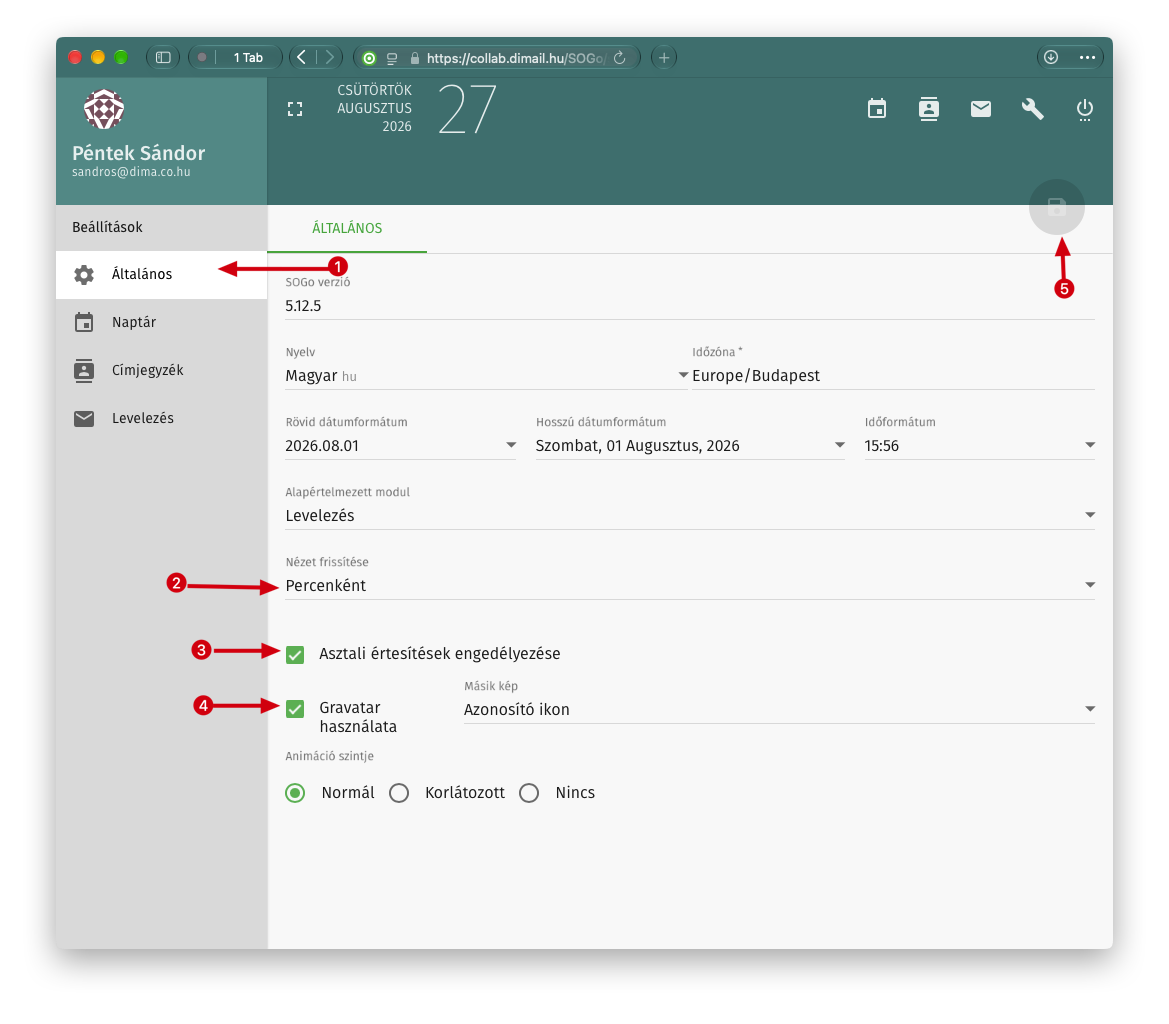
A fő felület beállításai között az Általános (1) oldalon lehetőség nyílik bekapcsolni a frissítéseket (2), értesítéseket kérni (3) és egyéb megjelenést befolyásoló beállításokat módosítani, mint a Gravatar használat (4). A Gravatar használat hasznos lehet, mivel könnyebben megkülönböztethető lesz a levelezési lista. Aki használ Gravatart, annál a saját képe jelenik meg, akinek nincs, annál megadható, hogy milyen kép jelenjen meg. Utóbbinál az Azonosító ikont javasoljuk.
A Beállításokat a mentés gombbal (5) el kell menteni.
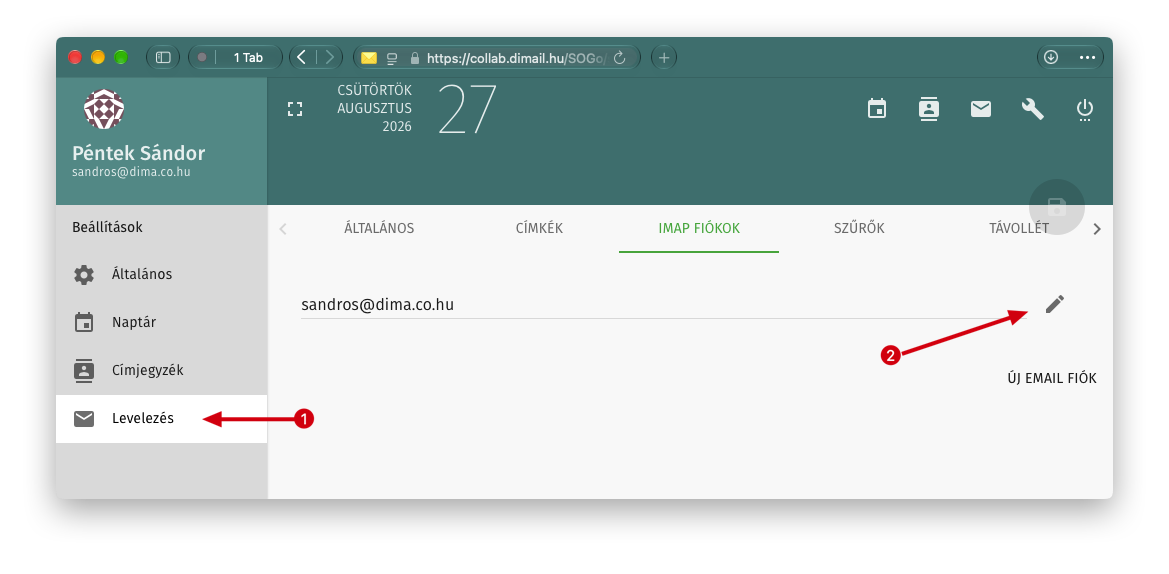 Levelezésnél fontos, hogy milyen identitással mennek ki a levelek. A Levelezés (1) oldalon az IMAP Fiókok fülön lehetőség van szerkeszteni a címhez tartozó profilt. Itt lehet beállítani többek között a nevet és az aláírást is.
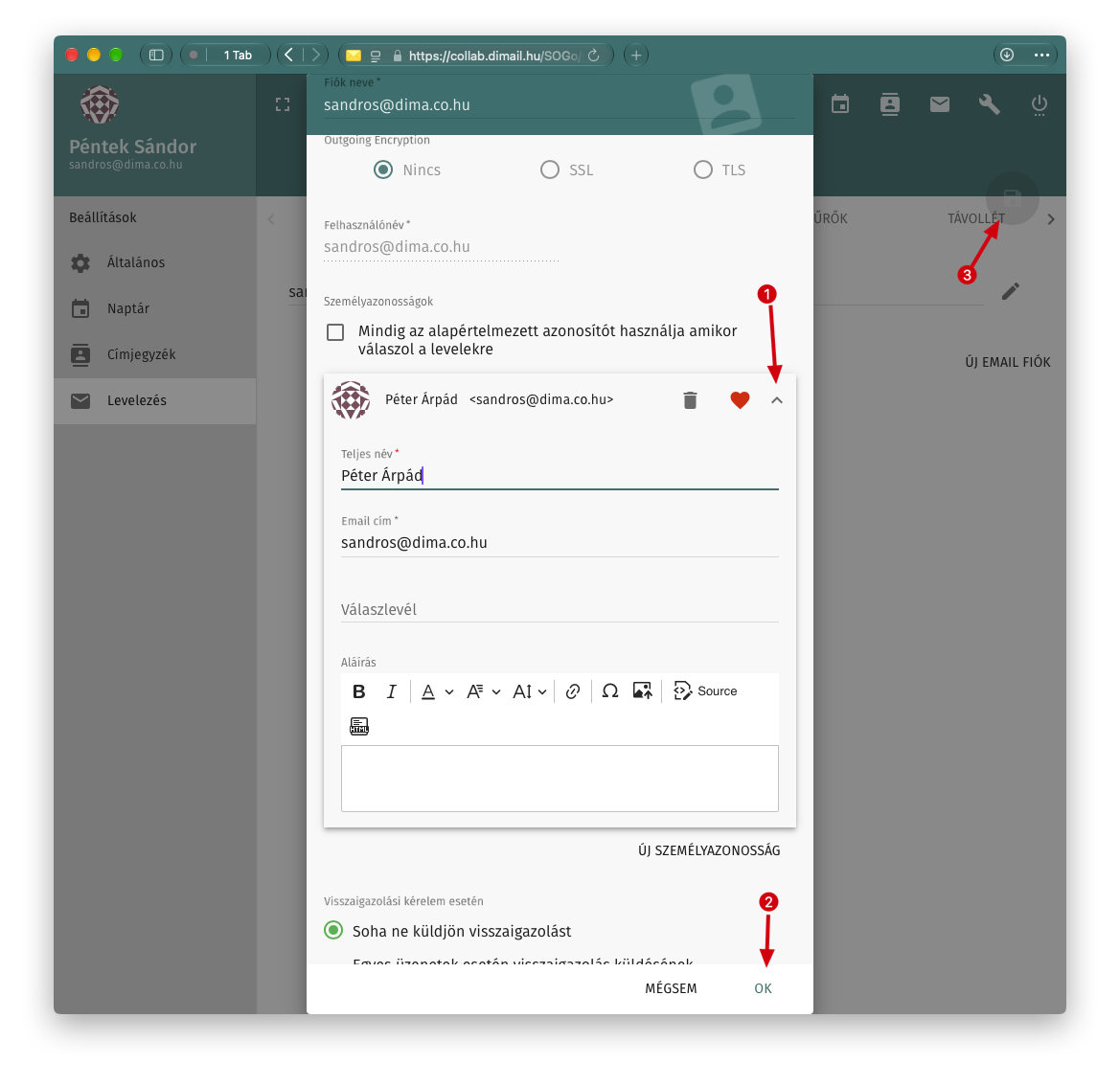
A cím lenyitásával (1) lesz látható több, adott címmel kapcsolatos beállítás.
Az aláírás személyes, ez a funkció csak akkor használható, ha nincs teljes domainre vonatkozó aláírási sablon. Nagyobb szervezetnél a teljes domainre vonatkozó beállítás a legideálisabb, mert úgy egységes minden levelezési fiók esetében az aláírás.
A beállítások OK (2) gombbal majd a Mentés (3) gombbal lépnek érvénybe. Minden esetben használni kell a Mentés (3) gombot beállítások módosítása után, amennyiben az aktiválódik.
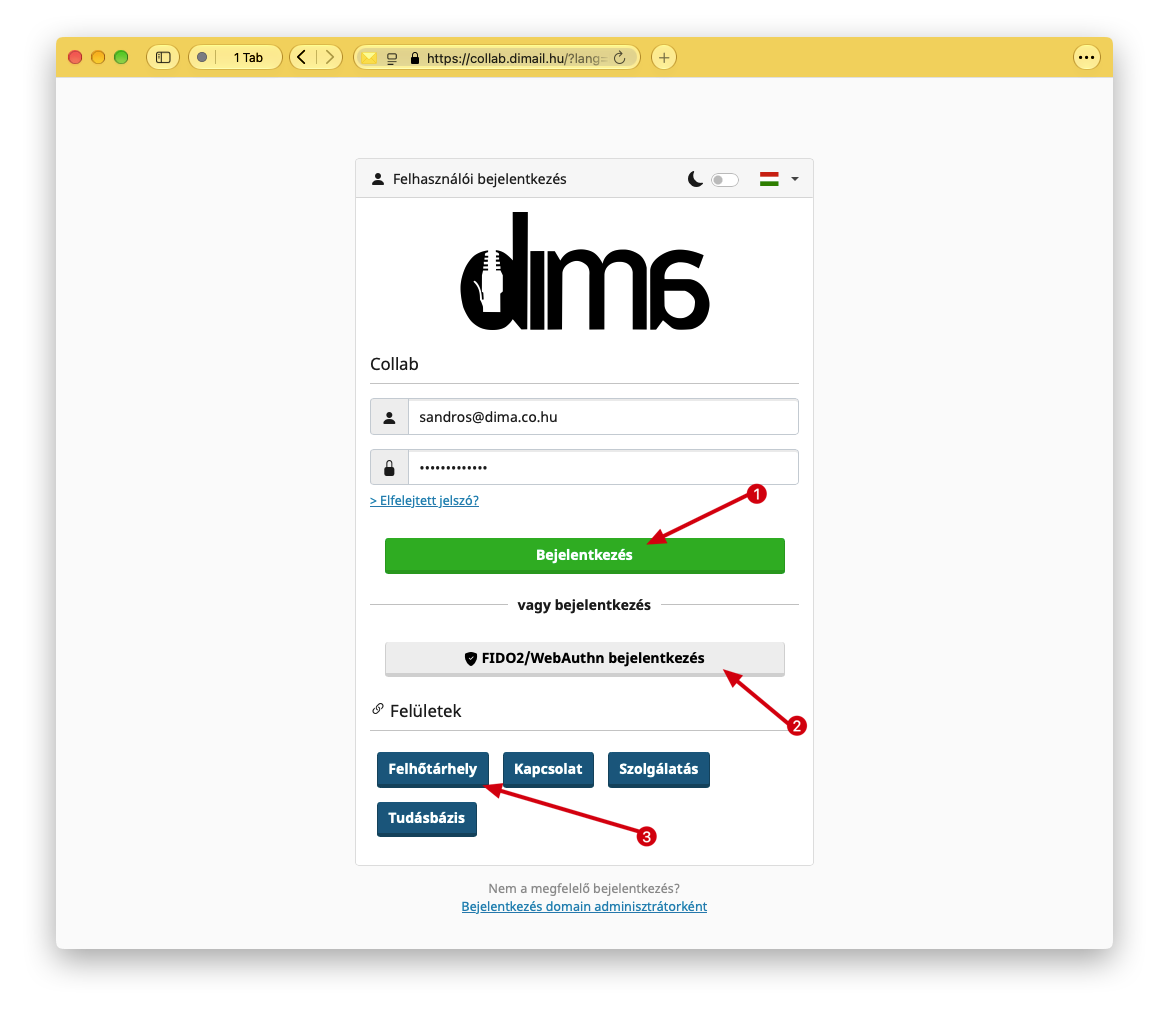 Belépésnél két lehetőség közül lehet választani. Az egyik, hogy email és jelszó párossal (1) lép be a felhasználó. Ilyenkor ha van MFA beállítva, következő lépésben fogja kérni a biztonsági kódot a felület. A másik, ha rendelkezik Passkey-el a felhasználó, ilyenkor a FIDO2/WebAuthn (2) lehetőséget kell választani. A második lehetőség 1 lépésben belép a rendszerbe, nincs szükség megadni sem email címet sem jelszót.
A Zimbra rendszerből ismert Táska funkciót a Cloud váltja. A Cloudra ugyan ezen a felületen keresztül lehet belépni, amennyiben a Csoportmunkához tartozó fiókhoz való hozzáférés a cél. A Cloud oldalon nem lehet felhasználó és jelszó párossal belépni ebbe a fiókba, mindenképp a Collab lépést kell választani, ami átirányít a hitelesítésre, majd vissza a Cloud felületre.