Aláírás beállítása a Webmailben (Roundcube)
Az E-mail aláírás egy személyre szabott szövegblokk az E-mail alján. Az aláírásokat az általad használt Webmail kliensen belül kell konfigurálnod.
Aláírás beállítása a Roundcube-ban
E-mail aláírás létrehozásához a Roundcube Webmail kliensben kövesd az alábbi lépéseket:
Jelentkezz be a Roundcube-ba.
Az oldalsó menüsorban kattints a Beállítások (Settings) elemre.
Az első panelen kattints az Azonosítók (Identities) elemre.
Válaszd ki a meglévő azonosítót, vagy kattints a Létrehozás (Create) gombra új azonosító létrehozásához.
Az Aláírás (Signature) szövegmezőbe írd be a kívánt aláírást.
Kattints a Mentés (Save) gombra.
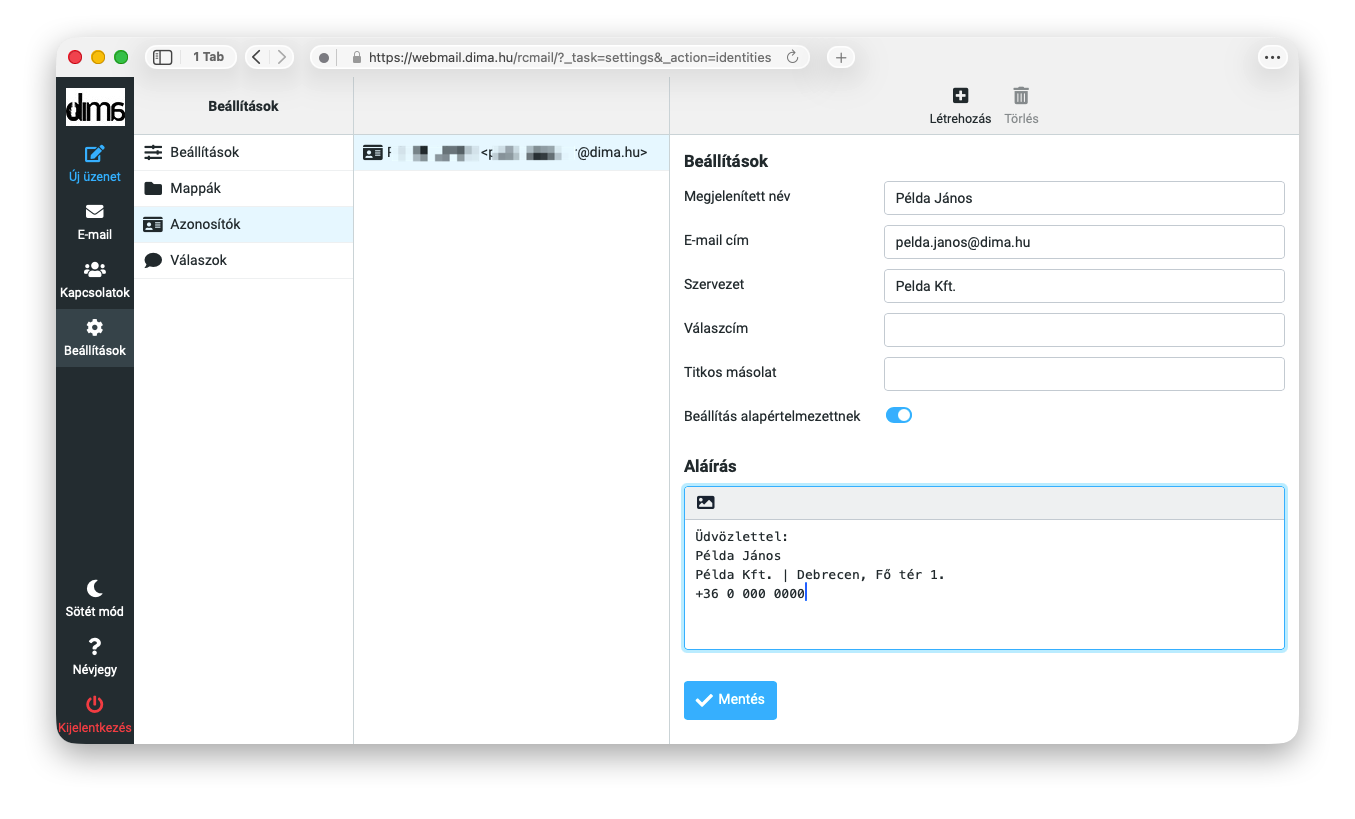
Kép hozzáadása az aláíráshoz a Roundcube-ban
Ha képet szeretnél hozzáadni az aláírásodhoz a Roundcube Webmail kliensben, kövesd az alábbi lépéseket:
Kövesd a fenti eljárás 1-4. lépését.
Az Aláírás (Signature) doboz bal felső sarkában kattints a HTML szerkesztő ikonra.
Az eszköztárban kattints a kép beszúrása/szerkesztése ikonra.
A Kép beszúrása/szerkesztése (Insert/edit image) ablakban kattints a mappa ikonra.
Kattints a Kép hozzáadása (Add image) gombra.
Válaszd ki a feltölteni kívánt képfájlt.
Megjegyzés:
A képfájl méretének kisebbnek kell lennie, mint a felületen megjelenített maximális engedélyezett fájlméret.
A képfájlnak JPEG vagy GIF formátumúnak kell lennie.
A jobb alsó sarokban kattints a Bezárás (Close) gombra.
A Fájlnév kiválasztása (Select filename) ablakban kattints a kép nevére.
Add meg a kép kívánt méreteit.
Kattints az OK gombra.
Az Aláírás (Signature) doboz alatt kattints a Mentés (Save) gombra.
A kép csak akkor jelenik meg az aláírásban, ha a HTML szerkesztőt használod az üzenetek írásához. Ahhoz, hogy minden üzenetet HTML-ben írj a Roundcube-ban, kövesd az alábbi lépéseket:
Menj a Beállítások » Beállítások » Üzenetek írása (Settings » Preferences » Composing Messages) menüpontra.
A Fő beállítások (Main Options) alatt, a HTML üzenetek írása (Compose HTML messages) menüben válaszd a mindig (always) lehetőséget.
Kattints a Mentés (Save) gombra.