Mappák kezelése Webmail (Roundcube) felületen
A Roundcube levelezőalkalmazás lehetővé teszi mappák létrehozását, törlését, valamint a mappákra való fel- és leiratkozást.
Alap mappák
A következő mappák jelennek meg alapértelmezés szerint a Roundcube-ban:
Inbox (Érkezettek)
Drafts (Piszkozatok)
Sent (Küldöttek)
Junk (Kéretlen/Levélszemét)
Trash (Kuka)
Archive (Archívum)
Amikor új e-mail fiókot hozol létre, a rendszer létrehozza a Junk/Spam könyvtárakat is. A Roundcube a Junk könyvtárat használja azokhoz az üzenetekhez, amelyeket levélszemétként jelölsz meg.
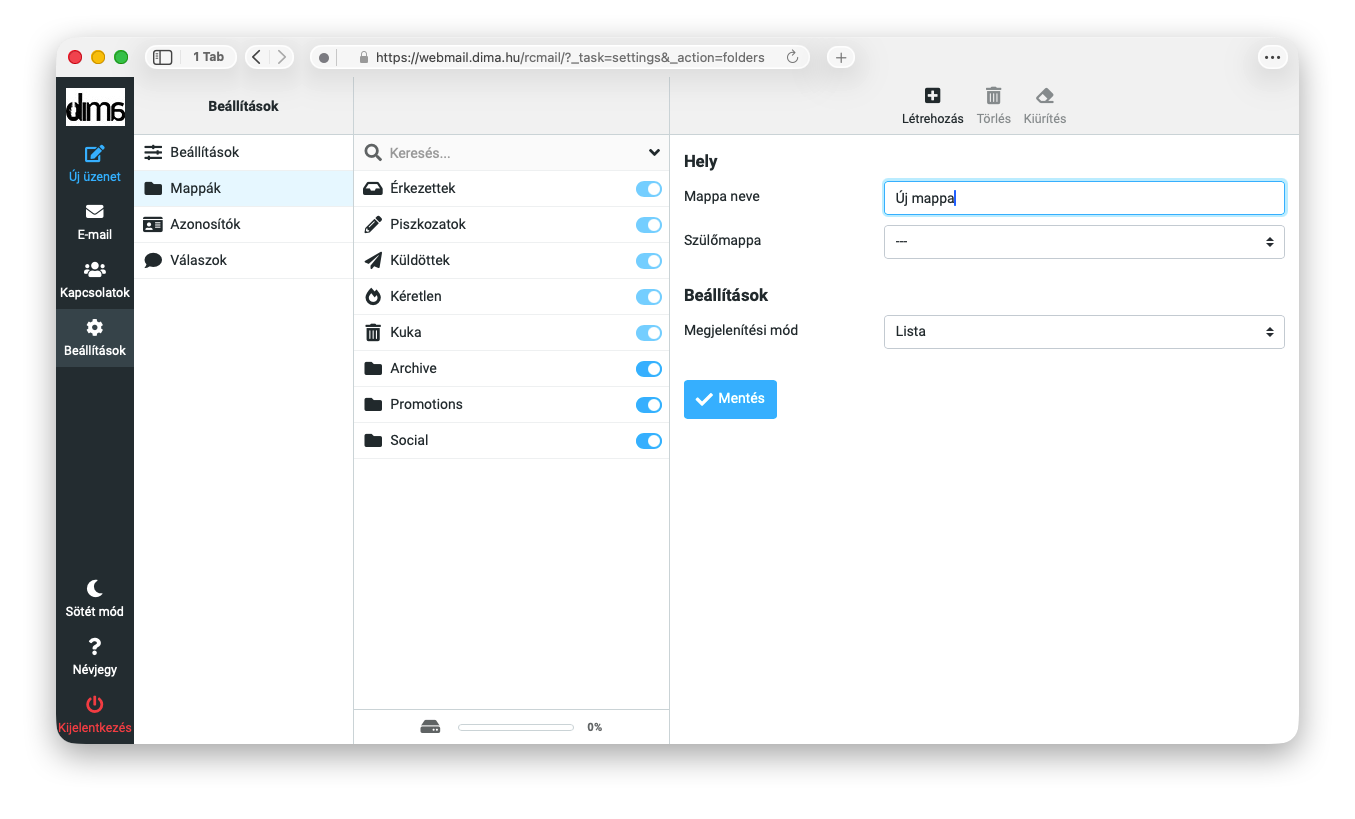
Mappa létrehozása
Roundcube asztali felület
Új mappa létrehozásához a Roundcube asztali felületén kövesd az alábbi lépéseket:
A Roundcube felület bal oldali menüsorában kattints a Beállítások ikonra (⚙️).
A mappák listájában kattints a Mappák (Folders) elemre, majd kattints a Létrehozás (Create) gombra.
A Mappanév (Folder name) szövegmezőbe írd be a mappa nevét.
Ha az új mappát egy meglévő mappa alá szeretnéd helyezni, válaszd ki a meglévő mappa nevét a Szülőmappa (Parent folder) menüből. Ha nem, válaszd a
---lehetőséget ebből a menüből.A Lista nézet mód (List view mode) menüben válaszd a Lista (List) lehetőséget az üzenetek listaként való megtekintéséhez, vagy a Szálak (Threads) lehetőséget az üzenetek témák szerinti beszélgetésekként való megtekintéséhez.
Kattints a Mentés (Save) gombra.
Egy sikerüzenet jelenik meg, és a mappalista frissül.
Kattints a Levelezés ikonra (✉️) a bal oldali menüsorban, hogy visszatérj a Beérkezett üzenetekhez.
A létrehozott mappa megjelenik a bal oldali mappamenüben.
Roundcube mobil felület
Új mappa létrehozásához a Roundcube mobil felületén kövesd az alábbi lépéseket:
Koppints a bal felső menü ikonra (☰) a Roundcube menü megnyitásához.
Koppints a Beállítások (Settings) elemre. Egy új felület jelenik meg.
Koppints a Mappák (Folders) elemre. Megjelenik a meglévő mappák listája.
Koppints a plusz ikonra (+) a felület jobb alsó sarkában, vagy koppints a három pont ikonra (⋮) a felület jobb felső sarkában, majd koppints a Létrehozás (Create) elemre.
A Mappanév (Folder name) szövegmezőbe írd be a mappa nevét.
Ha az új mappát egy meglévő mappa alá szeretnéd helyezni, válaszd ki a meglévő mappa nevét a Szülőmappa (Parent folder) menüből. Ha nem, válaszd a
---lehetőséget ebből a menüből.A Lista nézet mód (List view mode) menüben válaszd a Lista (List) lehetőséget az üzenetek listaként való megtekintéséhez, vagy a Szálak (Threads) lehetőséget az üzenetek témák szerinti beszélgetésekként való megtekintéséhez.
Koppints a Mentés (Save) gombra.
Egy sikerüzenet jelenik meg, és a mappalista frissül.
A létrehozott mappa megjelenik a mappalistában.
Mappa törlése
Roundcube asztali felület
Mappa törléséhez a Roundcube asztali felületén kövesd az alábbi lépéseket:
A Roundcube felület bal oldali menüsorában kattints a Beállítások ikonra (⚙️).
A Beállítások menüben kattints a Mappák (Folders) elemre.
A mappák listájában válaszd ki a törölni kívánt mappát, majd kattints a Törlés (Delete) gombra.
Egy megerősítő ablak jelenik meg.
Kattints a Törlés (Delete) gombra a mappa törléséhez.
Egy sikerüzenet jelenik meg, és a mappalista frissül.
A törölt mappa többé nem jelenik meg a mappalistában.
Roundcube mobil felület
Mappa törléséhez a Roundcube mobil felületén kövesd az alábbi lépéseket:
Koppints a bal felső menü ikonra (☰) a Roundcube menü megnyitásához.
Koppints a Beállítások (Settings) elemre. A Beállítások felület jelenik meg.
Koppints a Mappák (Folders) elemre. Megjelenik a meglévő mappák listája.
A mappák listájában válaszd ki a törölni kívánt mappát.
Koppints a három pont ikonra (⋮) a felület jobb felső sarkában, majd kattints a Törlés (Delete) elemre.
Egy megerősítő ablak jelenik meg.
Koppints a Törlés (Delete) gombra a mappa törléséhez.
Egy sikerüzenet jelenik meg, és a mappalista frissül.
A törölt mappa többé nem jelenik meg a mappalistában.