Általánosan ajánlott beállítások Webhelyekhez
A weboldalak és az azokat kiszolgáló CMS rendszerek (pl. WordPress, Drupal) teljesítménye nem csak a kódon múlik. A szerveroldali beállítások drasztikusan befolyásolhatják az oldal betöltési sebességét, biztonságát és a keresők találati listán elért helyezését.
Egyes funkciók, mint például a „szép”, beszédes webcímek (URL-ek) vagy a biztonságos átirányítások, nem működnek maguktól. Ezekhez a vezérlőpulton szükség lehet megadni a megfelelő beállításokat. Nézzük végig a legfontosabbakat!
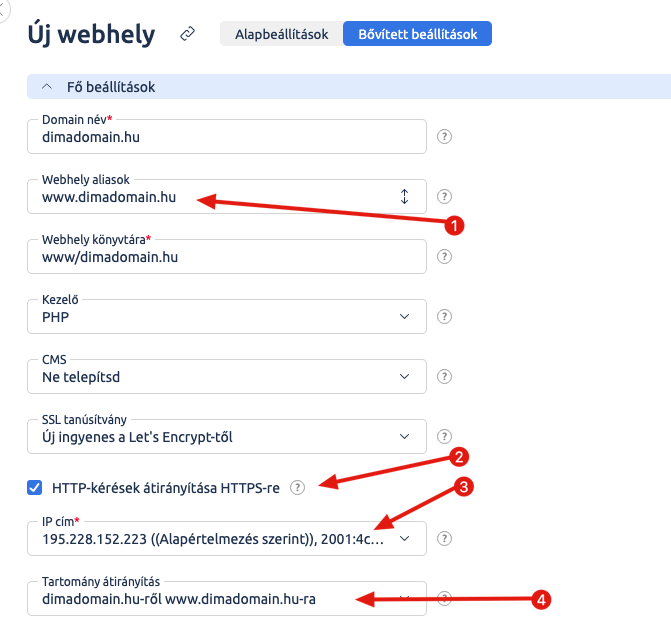
Domain, SSL
A legelső lépés az oldal címének és elérhetőségének beállítása.
Webhely aliasok (Domainek): Ezek azok a nevek, amelyeken ugyanaz a tartalom érhető el.
Tipp: Itt általában csak aldomaineket érdemes megadni.
Fontos: Ha több domaint irányítasz ugyanarra az oldalra, a „Webhely könyvtárat” minden esetben ugyanarra a mappára állítsd be, de új webhelyként add hozzá.
HTTP átirányítása HTTPS-re: Ha van érvényes SSL tanúsítványod (vagy most hozol létre egy ingyenes Let’s Encrypt-et), kapcsold be.
Ez kényszeríti a böngészőt, hogy a biztonságos, titkosított csatornát használja. A böngészők már „Nem biztonságos” felirattal bünteti azokat az oldalakat, ahol ez nincs beállítva.
IP címek: Alapértelmezetten valószínűleg egy IPv4 címed van. Itt kapcsolhatod be az IPv6 címet is.
- Miért fontos az IPv6? Az internetre csatlakozó eszközök száma (mobilok, okosotthon eszközök) robbanásszerűen nő, és a régi típusú (IPv4) címek elfogytak. Az IPv6 a jövő szabványa, amely végtelen számú címet biztosít. Ha bekapcsolod, az oldalad „jövőálló” lesz, és a modern hálózatokról érkező látogatók (pl. mobilnet) gyorsabban érhetik el.
WWW vagy nem WWW: El kell döntened, hogy az oldalad a
www.pelda.huvagy csak apelda.hucímen fusson.Válassz egyet, és tarts ki mellette! A rendszer a másikat automatikusan átirányítja majd. Ha mindkettőt engeded párhuzamosan futni, az a keresőmotorok szemében „duplikált tartalomnak” minősülhet, ami rontja a helyezésedet.
PHP módok és beállítások
Erről külön cikkben írtunk bővebben, az oldal létrehozása után érdemes azt is elolvasni ide kattintva.
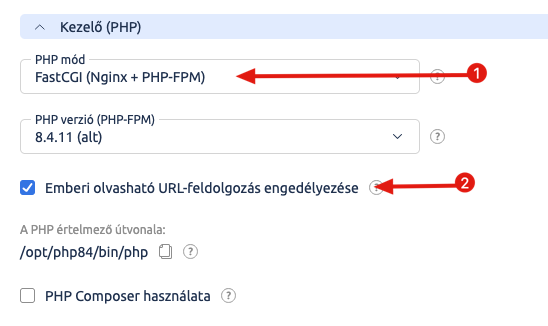
FastCGI használata: Ahol csak lehet, ezt az opciót válaszd! A modern tartalomkezelők (WordPress, Joomla, Drupal) ezzel működnek a leghatékonyabban.
Emberi olvasható URL-feldolgozás: FastCGI módban válik elérhetővé. Ez felel azért, hogy a webcím ne így nézzen ki:
oldalam.hu/index.php?id=123, hanem így:oldalam.hu/kapcsolat. Ez nemcsak szebb, de a SEO (keresőoptimalizálás) egyik alappillére is.
Adatbázis létrehozás
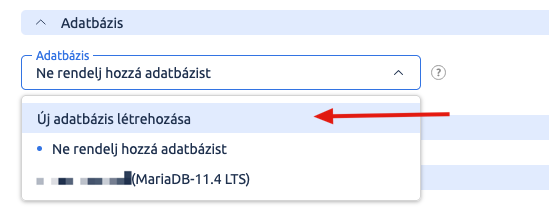
Bár a rendszer lehetőséget ad arra, hogy itt, a weboldal beállítása közben hozz létre adatbázist, az ajánlásunk az, hogy külön hozd létre és itt csak összekapcsold.
Ajánlott: Hozd létre az adatbázist és a felhasználót még azelőtt, hogy elkezdenéd a weboldal konfigurálását. Ebben a lépésben így már csak ki kell választanod a listából a kész adatbázist.
Természetesen választhatod az „Új adatbázis létrehozása” opciót is. Ilyenkor egy oldalsávban adhatod meg a szükséges adatokat (név, jelszó).
Gyorsítótár, tömörítés és védelem
Tömörítési szint (GZIP): A szerver összecsomagolja a fájlokat, mielőtt elküldi a látogatónak (mint egy .zip/.gz fájlt).
Optimális beállítás: 5-ös és 7-es szint között.
Miért ne a maximumot? 7-es szint felett a fájlméret már alig csökken, viszont a szerver processzora sokkal többet dolgozik a tömörítéssel, ami paradox módon lassíthatja az oldal kiszolgálását.
Gyorsítótárazás (Browser Cache): Ez az egyik legfontosabb beállítás. Ha bekapcsolod, a látogató böngészője elmenti a képeket, CSS és JS fájlokat.
Előnye: Amikor a látogató a „Kezdőlap”-ról átkattint a „Kapcsolat”-ra, nem kell újra letöltenie a logót vagy a designt, így az oldal azonnal megjelenik.
- Érdemes minden statikus fájlkiterjesztést megadni a listában. Ha sok képet és scriptet használsz, ez a beállítás „kötelező”, különben a tűzfal a rengeteg lekérés miatt támadásnak vélheti a normál forgalmat is.
- Egy átlagos weboldal méretét a GZIP tömörítés akár 70%-kal is csökkentheti. Ez különösen a mobilnetet használó látogatóidnak fontos, akiknek így nem fogy a drága adatkeretük, és gyengébb térerő mellett is gyorsan betölt az oldalad.
Az interneten folyamatosak a támadások, ezért a védelem nem úri hóbort.
Ez a funkció védi az oldalt és szervert attól, hogy a támadó (vagy robot) megbénítsa az oldalt több ezer másodpercenkénti lekéréssel.Hogyan állítsd be? Ez egy kis kísérletezést igényel.
Nézd meg, hány lekérés érkezik egy normál látogatótól az oldal betöltésekor (gyorsítótár nélkül).
Nézd meg ugyanezt, ha már a gyorsítótárból tölt (cache).
A kapott értékekre számolj rá kb. 10% biztonsági ráhagyást, és ezt írd be maximális értéknek. Így a valós látogatókat nem, csak a támadókat fogja blokkolni a rendszer.
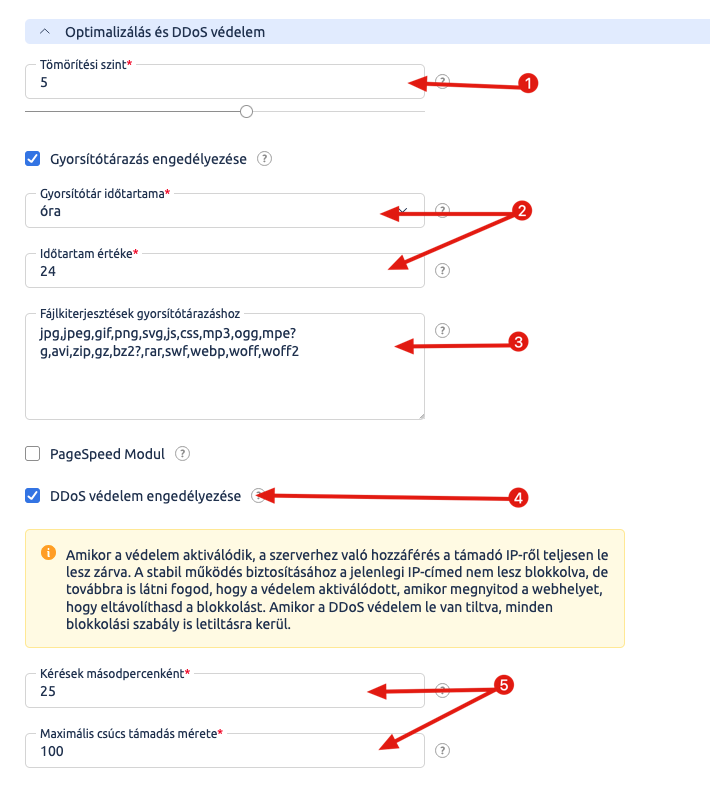
- A tömörítési szint (GZIP) általában 5-7 között a legoptimálisabb. Ennél magasabb szint nem okoz nagy változást a végleges méretben, viszont több erőforrást igényel és lassíthat is egyes esetekben.
- A gyorsítótárat minden esetben érdemes bekapcsolni, hiszen ez drasztikusan csökkentheti a látogatók által küldött kéréseket, a sávszélességet és jóval gyorsabb lehet tőle a további oldalletöltés. Ha nagyon sok JS, CSS, kép, egyéb dolog van az oldalon, akkor „kötelező” a használata. Ellenkező esetben ha folyamatosan sok lekérés érkezik kliensektől a tűzfal ideiglenesen tilthatja is őket.
- A gyorsítótár csak az itt megadott kiterjesztésekre érvényes. Érdemes minden statikus fájl kiterjesztését megadni itt.
- DDoS védelem mára már elengedhetetlen: megóvja az oldalt és a szervert a folyamatos tömeges HTTP kérésektől. Ezt úgy kell beállítani, hogy meg kell vizsgálni hány lekérés érkezik maximum az oldalra egy nem gyorsítótárazott klienstől, majd megnézni ugyan ezt a kliens gyorsítótárazva és a nem gyorsítótárazott értéket + 10% beírni maximális értéknek, majd kérések másodpercenkénthez beírni a gyorsítótárazott mennyiséget.
Naplófájlok, HSTS
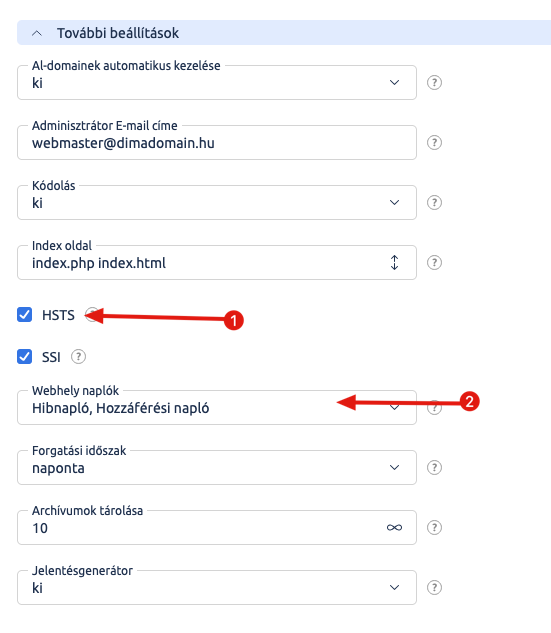
- HSTS: A legtöbb esetben ajánlott bekapcsolni. Ez egy utasítás a böngészőknek, hogy ezt az oldalt soha, semmilyen körülmények között ne próbálják meg titkosítatlan (HTTP) kapcsolaton keresztül elérni, még akkor sem, ha a felhasználó véletlenül azt írja be vagy érvénytelen SSL-t akar átugrani/elfogadni.
- A hibanapló hasznos lehet egyes weboldal hibák és egyéb rendellenességek vizsgálata során. Segítségével vissza lehet nézni, hogy korábban milyen hibákat generált az oldal, amit a webszerver naplózott. Ha az oldalad „fehér képernyőt” ad, vagy egy funkció nem működik, ez az első hely, ahol keresgélni kell. Itt jelennek meg a PHP hibák és a webszerver üzenetei. Olyan ez, mint a repülőgépek fekete doboza: pontosan megmondja, mi történt a katasztrófa (vagy a hiba) pillanatában.