SpamExperts – AntiSpamCloud beállításainak áttekintése
A SpamExperts szolgáltatás már a kezdetektől fogva egy előre beállított, azonnal használatra kész konfigurációval érkezik. Ugyanakkor a rendszer rengeteg olyan finomhangolási lehetőséget és extra funkciót rejt, amelyek segítségével teljesen a saját igényeidre szabhatod a működését, hiszen ami az egyik cégnek tökéletes, az a másiknak talán másképp kényelmesebb.
Ebben az útmutatóban nem fogunk elveszni a végtelen technikai részletekben, kifejezetten azokat az alapvető, mindennapi funkciókat mutatjuk be, amelyekre a leggyakrabban szükséged lehet. Ha a későbbiekben mégis a legapróbb részletekig meg szeretnéd ismerni a rendszert, az összes elérhető funkció teljes és részletes leírását az N-able hivatalos dokumentációjában találod meg.
A felületre egyszerűen be tudsz lépni. A dima.hu ügyfélportálodon belül, a megvásárolt szolgáltatás adatlapjánál találod meg az ehhez szükséges belépési adatokat. Fontos biztonsági lépés, hogy a legelső belépés alkalmával a rendszer kötelezően kérni fogja a kétfaktoros hitelesítés (2FA) beállítását. Ezzel garantáljuk, hogy a levelezési beállításaidhoz senki más ne férhessen hozzá. A beállításhoz bármilyen modern, okostelefonra vagy számítógépre telepített 2FA kódgeneráló alkalmazást (például Google Authenticator, Microsoft Authenticator, Bitwarden stb.) vagy egyéb biztonsági eszközt használhatsz.
E-mail fiókok kezelése és szűrése
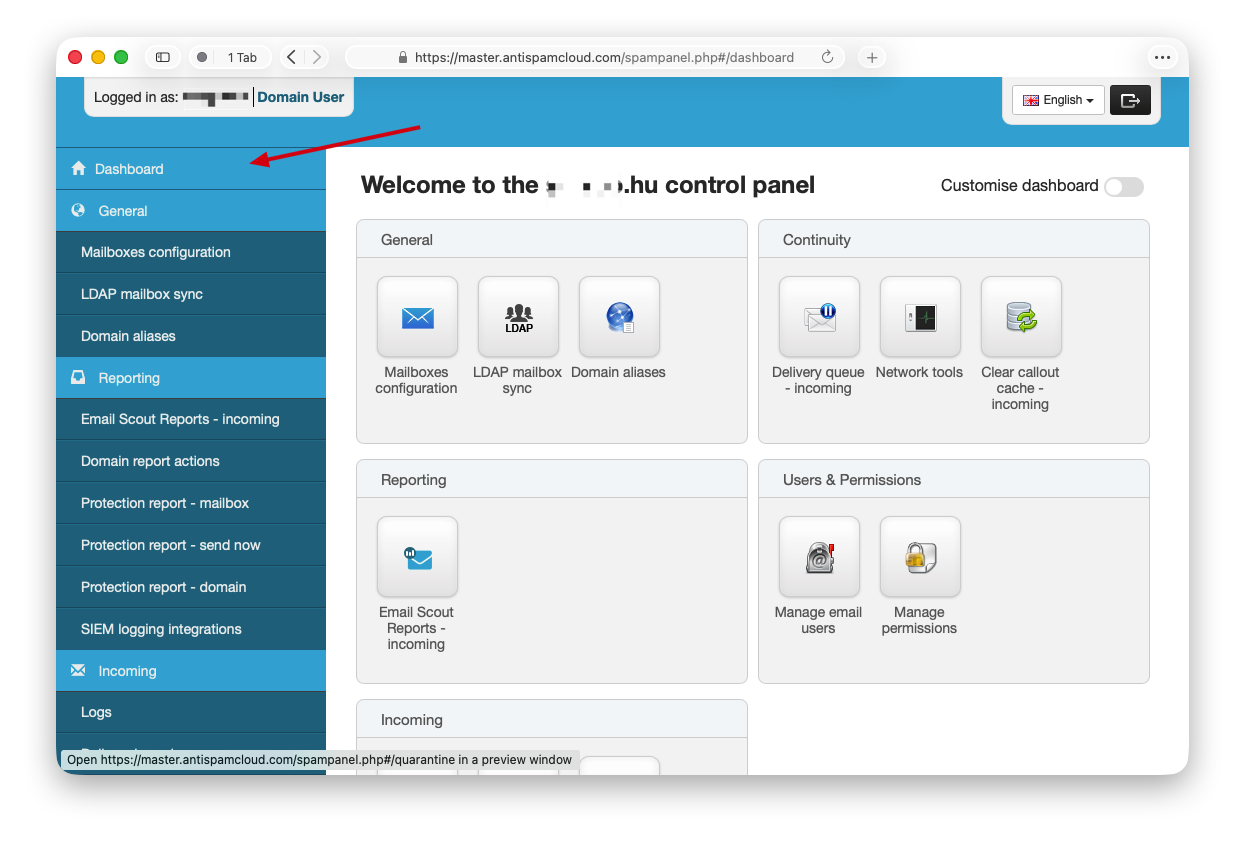
Alapértelmezett beállítás szerint a SpamExperts védelmi vonala a domainedhez tartozó összes létező e-mail fiókot és álnevet (úgynevezett aliast) automatikusan monitorozza, szűri és továbbítja a postaládádba. Ez a legkényelmesebb megoldás, viszont lehetőséged van ezen szigorítani. Ha szeretnéd, átállíthatod a rendszert úgy, hogy kizárólag a listában előre és pontosan meghatározott, általad jóváhagyott e-mail címekre fogadjon és ellenőrizzen leveleket.
Postafiókok korlátozása a felületen
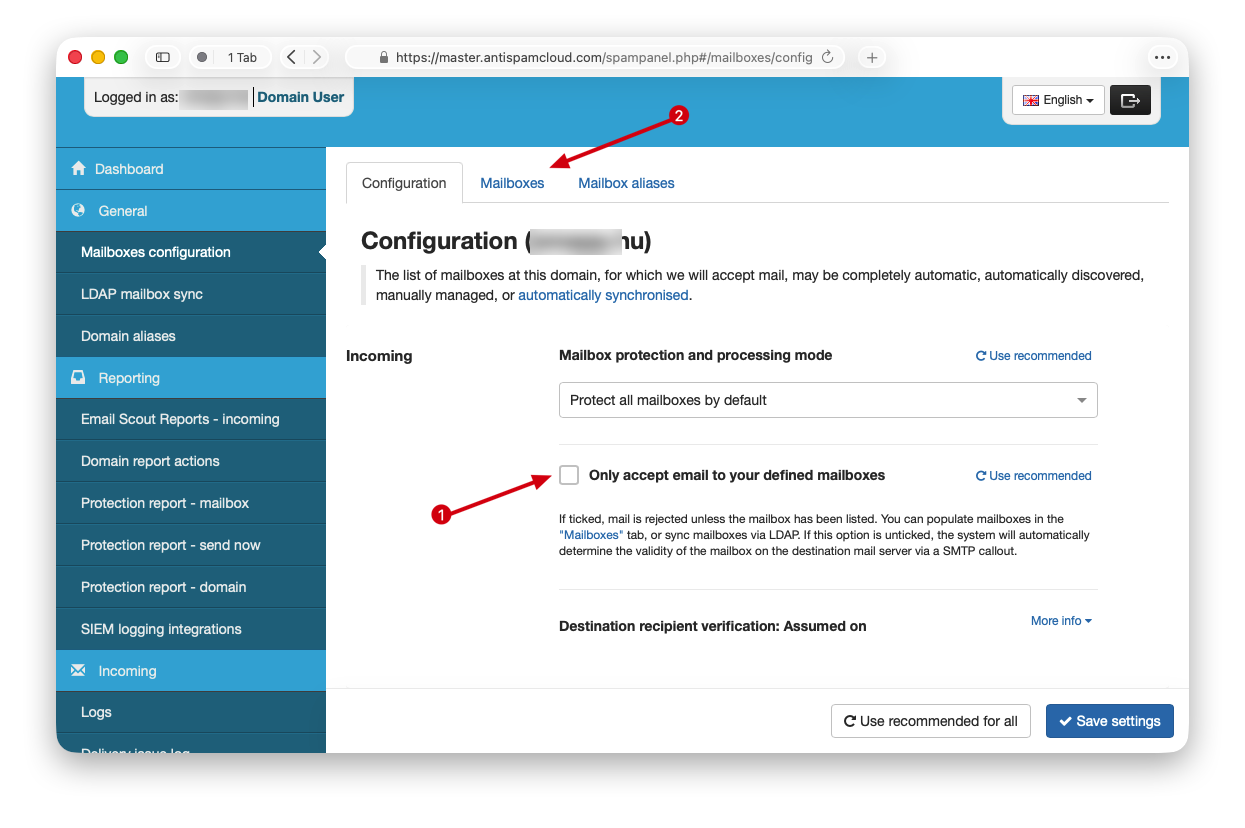
Ha az 1. pontban található jelölőnégyzetet bepipálod, a rendszer azonnal átvált a szigorított módra: ettől kezdve kizárólag azokra a konkrét e-mail fiókokra fogad be leveleket, amelyeket te magad rögzítettél a rendszerben. Minden más címre érkező levelet automatikusan elutasít.
A 2. pontban jelölt területen tudod elvégezni magát a fiókok pontos beállítását, itt hozhatod létre és kezelheted a listát.
Új fiók hozzáadása és egyedi beállításai
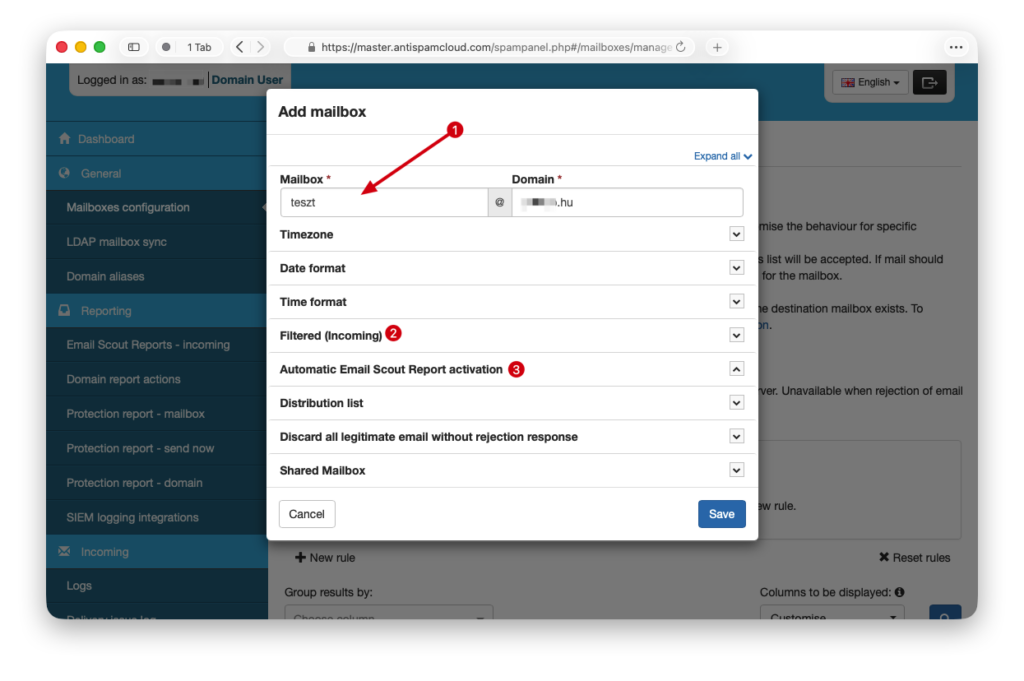
Amikor új e-mail címet adsz hozzá a rendszerhez, a következő mezőket és opciókat fogod látni:
Mailbox (Postafiók): Ide kell beírnod a konkrét e-mail fiók nevét. Figyelem, itt csak a kukac (
@) előtti részt kell megadnod! Például, ha a beállítani kívánt cím a[email protected], akkor ebbe a mezőbe csak annyit írj:teszt.Bejövő szűrés (Incoming Traffic Kipp/Be): Ezzel a kapcsolóval fiókonként, teljesen egyedileg döntheted el, hogy az adott postafióknál aktív legyen-e a spamszűrés, vagy ellenőrzés nélkül átáramolhasson minden levél.
Automatikus riport (Karantén jelentés): Itt állíthatod be, hogy az adott fiók tulajdonosa kapjon-e automatikus összefoglalót a megfogott levelekről.
Mik azok az automatikus riportok (Karantén jelentések)?
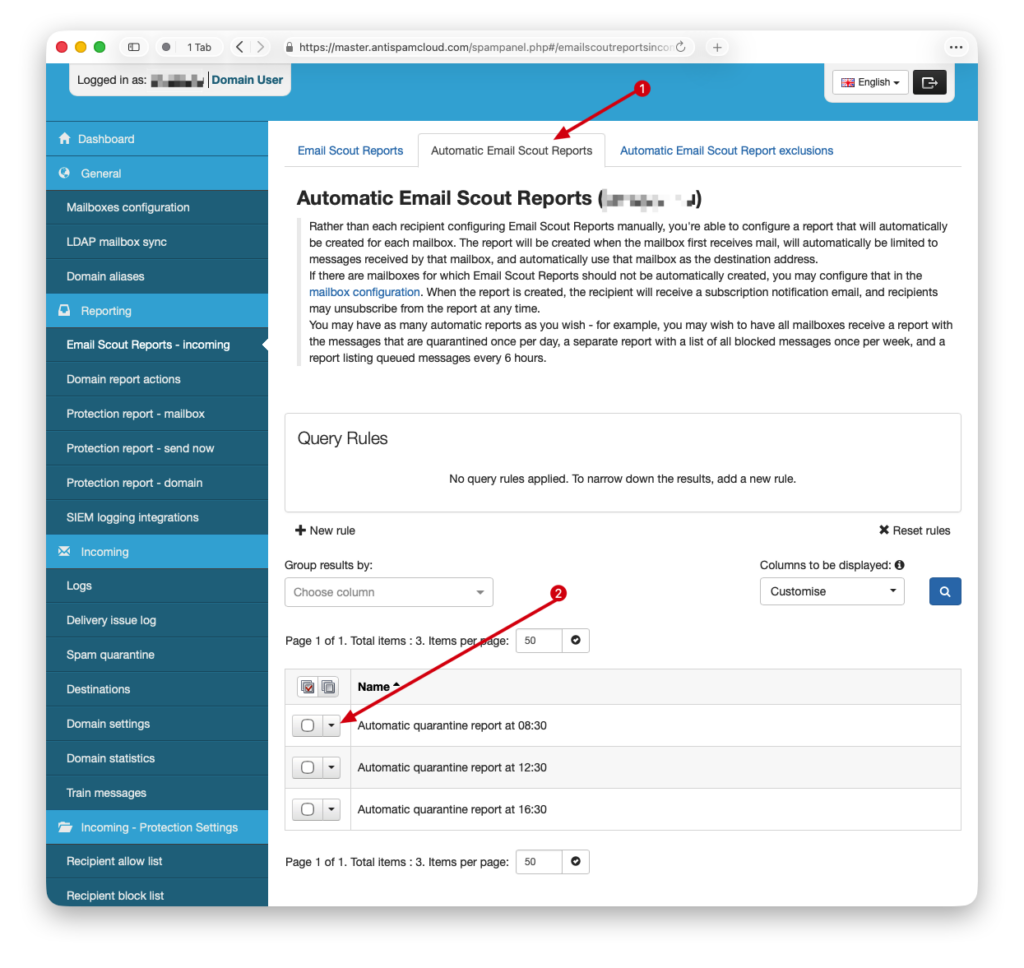
Az automatikus riportok lényegében olyan rendszeres e-mail összefoglalók, amelyekből a felhasználók pontosan láthatják, milyen gyanús leveleket akasztott meg a szűrő. Lehetőséged van létrehozni egy globális alapbeállítást (sablont) is, ami automatikusan érvényes lesz az összes meglévő és a jövőben létrehozandó e-mail fiókra is.
Ezek az értesítések listába szedve tartalmazzák a karanténba zárt (visszatartott) levelek adatait (feladó, tárgy, dátum). A levélben a címzettnek – a te beállításaidtól függően – közvetlen gombok állnak rendelkezésére, így anélkül, hogy be kellene lépnie a Control Panel felületére, a saját postaládájából dönthet a levél sorsáról: azonnal átengedheti azt, ha mégsem spam, vagy véglegesen letilthatja a feladót.
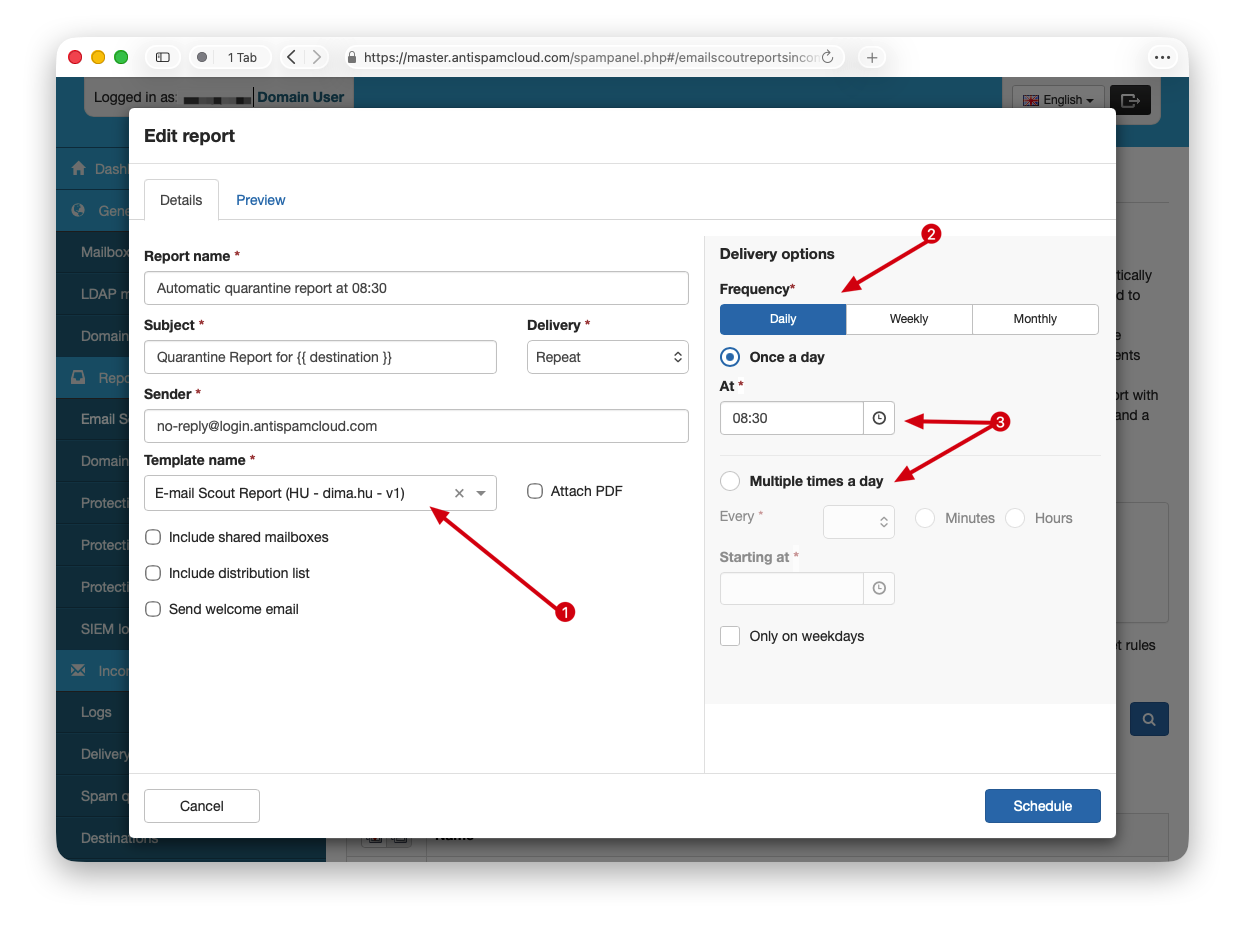
A riportok részletes finomhangolását a 2. pontban látható lenyitható menüből érheted el.
Riportok ütemezése és formátuma
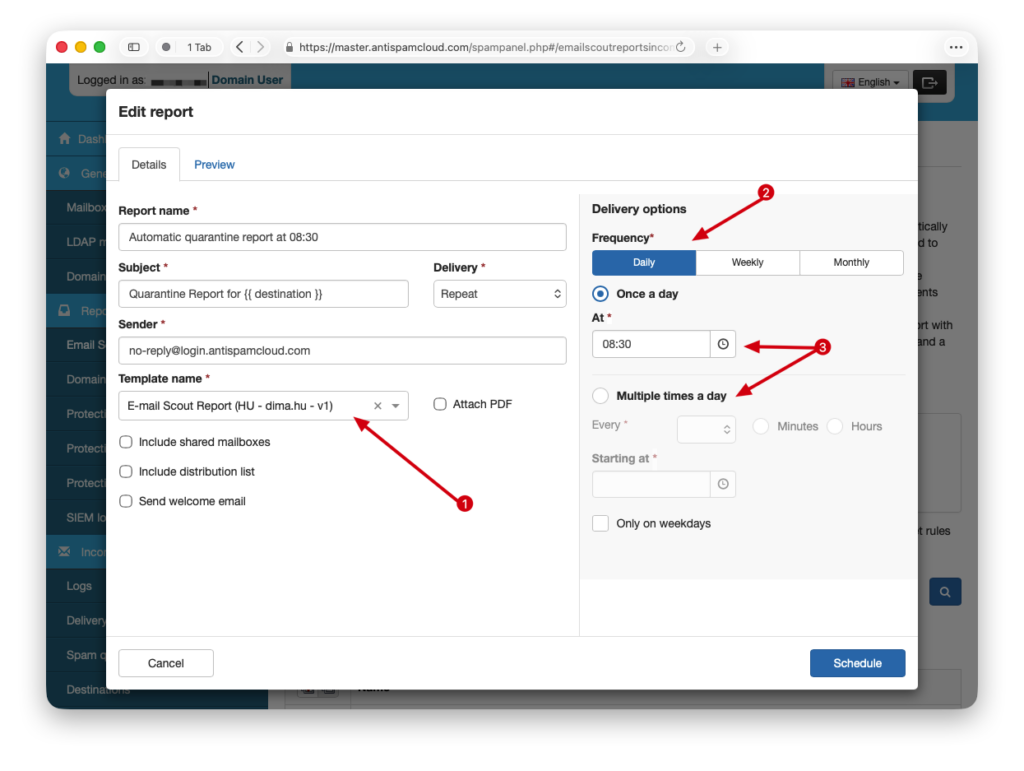

1. pont (Sablon és formátum): Itt választhatod ki, hogyan nézzen ki a kiküldött jelentés. A levelek alapértelmezetten szép, könnyen olvasható HTML (grafikus) formátumban érkeznek, de kérheted azt is, hogy a rendszer egy átlátható PDF csatolmányként generálja le és küldje el a listát.
2. pont (Gyakoriság): Itt adhatod meg, hogy milyen időközönként szeretnéd megkapni ezt az összefoglalót. Választhatsz napi, heti vagy akár havi gyakoriságot is.
3. pont (Időzítés): Itt állíthatod be a kiküldés pontos óráját/percét. Arra is van lehetőséged, hogy ne csak egyszeri küldést kérj, hanem beállítsd, hogy a rendszer egyetlen napon belül akár többször is (például reggel és délután) kiküldje a friss jelentést.
A felhasználók lehetőségei a riportokban
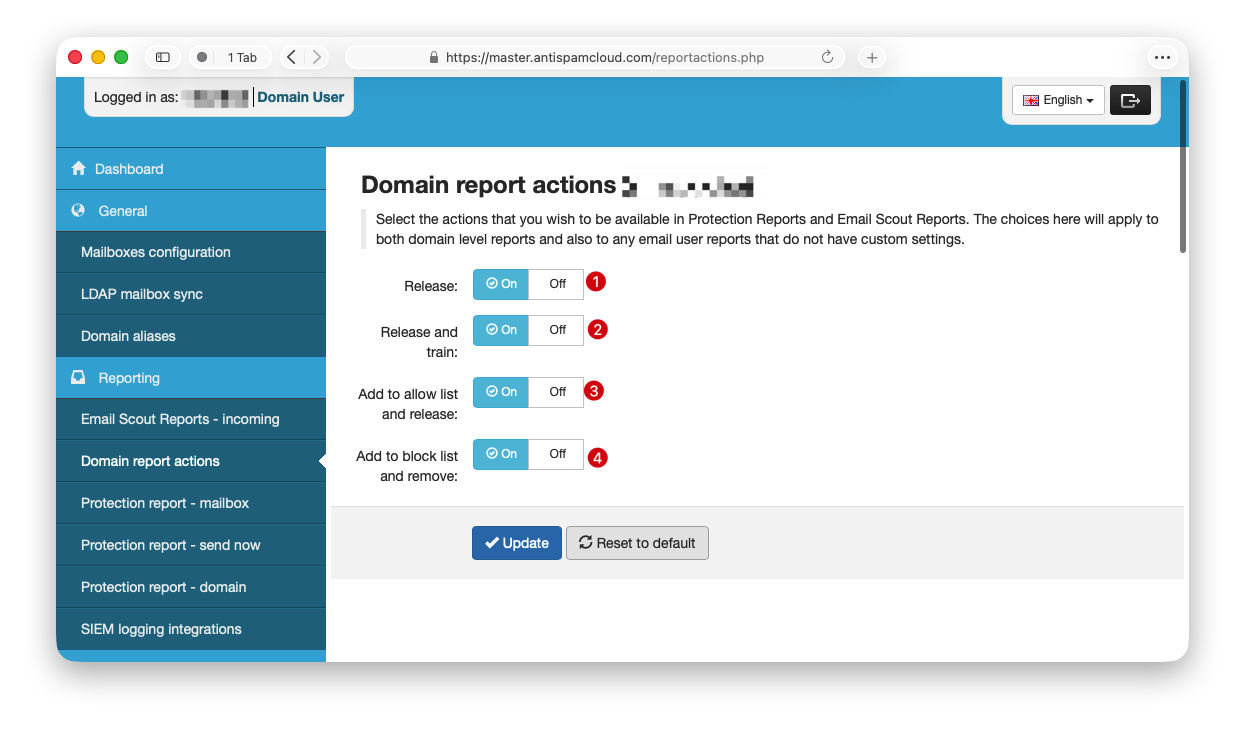
A kiküldött riportok teljes kontrollt adnak a munkatársak vagy a fiókok használói kezébe, hogy maguk menedzselhessék a saját levelezésüket. Nem kell a rendszergazdához szaladgálni, ha egy fontos levél a karanténba tévedt. A jelentésben az alábbi gombok és funkciók érhetők el:
Továbbengedés (Release): Kiszabadítja a levelet a karanténból, és azonnal továbbítja a címzett rendes postafiókjába.
Továbbengedés és tanítás (Release and Train): Nemcsak kézbesíti a levelet a postaládába, hanem egyúttal jelzi és megtanítja a SpamExperts mesterséges intelligenciájának, hogy ez egy teljesen legitim, várt levél (szaknyelven „ham”), és a jövőben a hasonló leveleket már ne blokkolja.
Továbbengedés és engedélyezés (Add to allow list and Release): Kézbesíti a levelet, és a feladó e-mail címét (vagy teljes domainjét) azonnal hozzáadja a biztonságos feladók listájához (whitelist). Ezt követően erről a címről minden levél ellenőrzés nélkül, garantáltan meg fog érkezni.
Eltávolítás és tiltás (Add to blocklist and remove): Véglegesen kitörli a levelet a karanténból, a feladót pedig tiltólistára (blacklist) teszi, így tőle többet nem érkezhet semmi.
Élő forgalom követése: A Napló (Log) oldal
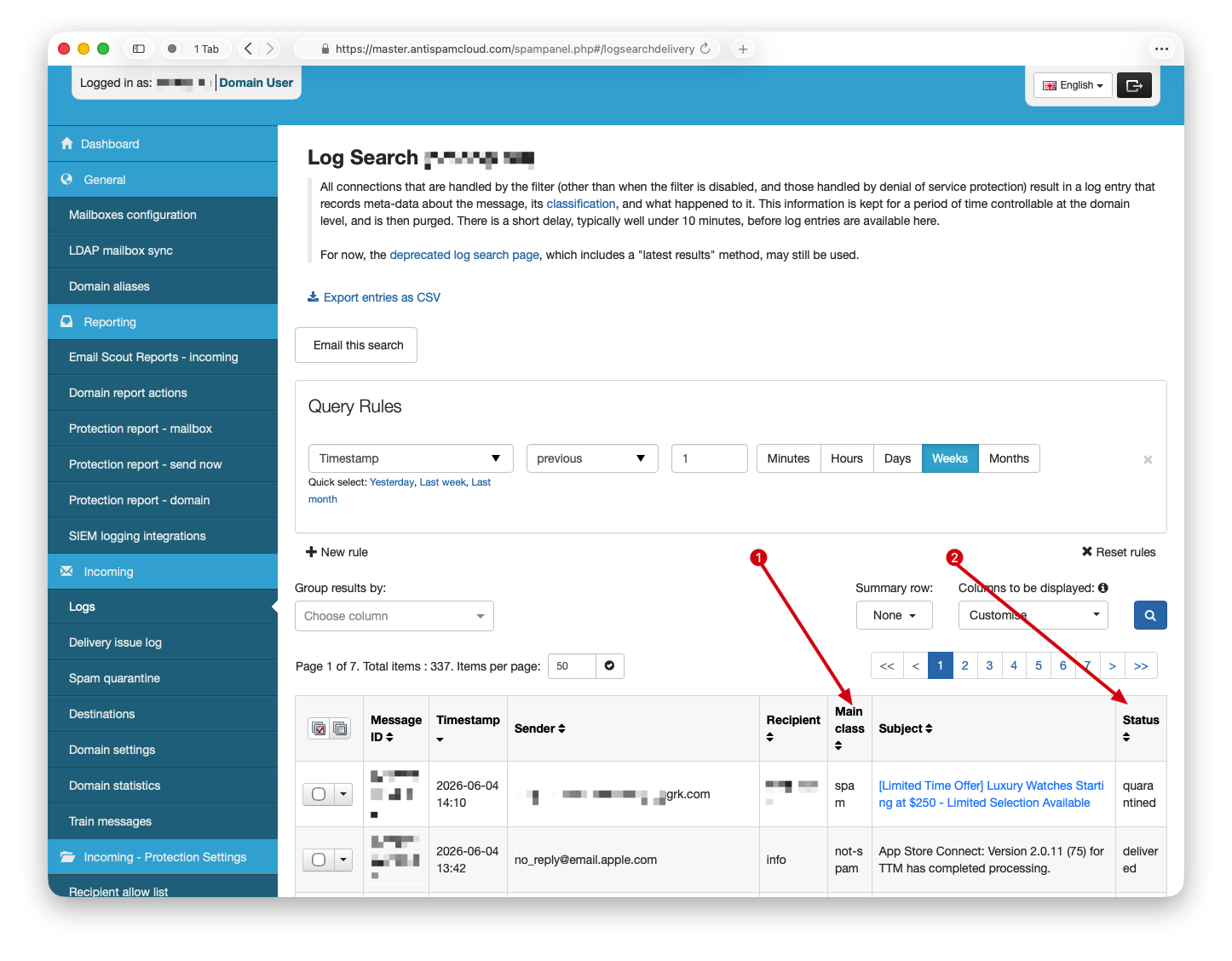 Ha látni szeretnéd, mi történik éppen a levelezésedben, a Log (Napló) oldalon bármiféze előzetes szűrés vagy keresőszó megadása nélkül, azonnal és élőben láthatod a teljes bejövő e-mail forgalmat, pontról pontra, levelekre lebontva. Ez a funkció tökéletes arra, hogy ellenőrizd, egyáltalán elindult-e feléd egy levél, amit éppen vársz.
A listában minden egyes levélnél tisztán látható:
Az 1. pontban, hogy a rendszer hogyan osztályozta a levelet (például tiszta levél, gyanús spam, vagy vírusos tartalom).
A 2. pontban, hogy mi a levél aktuális státusza (kézbesítve, elutasítva, karanténba zárva).
Ami a legjobb: a karanténba került levelek tárgyára (címére) közvetlenül rá tudsz kattintani. Ilyenkor a felület biztonságosan megmutatja a levél tényleges tartalmát (anélkül, hogy a számítógéped veszélybe kerülne), és azonnali műveleteket végezhetsz vele. Pontosan ugyanazokat a döntéseket hozhatod meg itt is (engedélyezés, tanítás, tiltás, törlés), mint amiket a felhasználók a feljebb bemutatott e-mail riportokban tudnak megtenni.
Mit tehetsz a karanténba zárt levelekkel?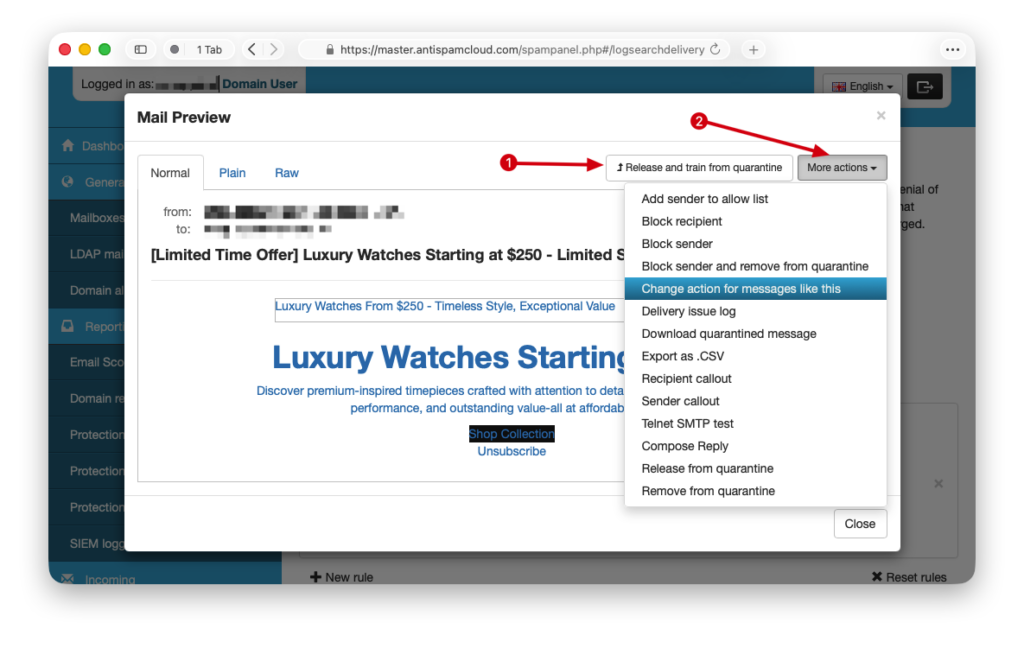

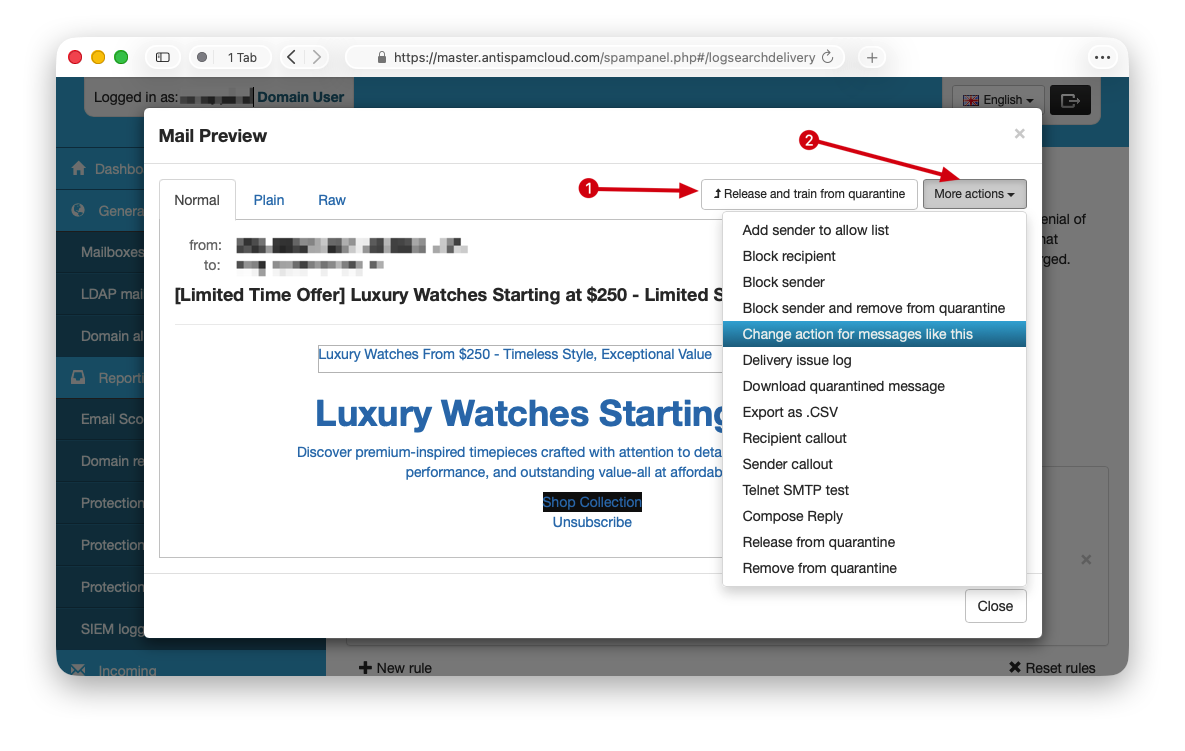
Amikor a rendszer kiszúr egy gyanús vagy kéretlen levelet, beteszi egy biztonságos „börtönbe”, amit karanténnak hívunk. Itt a levelek addig várakoznak, amíg te (vagy ha kapnak Karantén riportot a címzettek, akár ők) rájuk nem nézel, és el nem döntöd a sorsukat.
A „Kiszabadítás és Tanítás” (1-es pont a képernyőn)
Ha látod, hogy egy levél tévedésből került a karanténba (mert valójában egy fontos számla vagy egy ismerősöd üzenete az), akkor itt tudsz intézkedni.
A „További műveletek” (2-es pont a képernyőn)
Ha erre rákattintasz, több extra lehetőség ugrik elő. Itt tudod véglegesen letiltani a bosszantó feladókat, vagy épp ellenkezőleg, engedélyezni a megbízható partnereidet, hogy a leveleik ne kerüljenek karanténba.
További beállítások
Ezeknek a beállításoknak a módosítását csak akkor ajánljuk, ha teljes mértékben tudod, hogy ezek az ellenőrzések technikailag mit csinálnak, hogyan működnek.
A Szűrő beállításai (Filter settings)
Karantén és feltanítási határ: Beállíthatod, hogy a rendszer mennyire legyen gyanakvó. Ha túl szigorúra állítod, a normális leveleket is bezárhatja; ha túl engedékenyre, akkor átcsúszhat több kártékony levél.
Mélyreható ellenőrzések (SPF, DKIM, DMARC): Ezek olyan digitális pecsétek és aláírások a leveleken, mint a valódi postai leveleken a viaszpecsét. A rendszer ellenőrzi, hogy a feladó valóban az-e, akinek mondja magát, vagy csak egy csaló, aki más nevében próbál trükközni.
Szabványosság ellenőrzése: Megnézi, hogy a levél technikailag szabályosan van-e megírva. A csalók sokszor összecsapott, hibás kódú leveleket küldenek.
Új weboldalak (domainek) blokkolása: A trükkös csalók sokszor regisztrálnak egy vadonatúj webcímet reggel, és délután már küldik is róla a vírusos leveleket. Itt beállíthatod, hogy a frissen létrehozott címekről érkező leveleket a rendszer azonnal kezelje gyanúsként.
Hibás levelezőszerverek és biztonsági tanúsítványok: Ha valaki olyan szerverről küld neked levelet, ami nincs rendesen beállítva, vagy elavult, nem biztonságos rajta a titkosítás, a rendszerünk azt is képes kiszűrni, nehogy kárt okozzon neked.
Csatolmányok korlátozása (Attachment restriction)
A vírusok szinte mindig a levelekhez csatolt fájlokban bújnak meg. Itt teheted teljesen golyóállóvá a postafiókodat:
Veszélyes fájlok kitiltása: Megtilthatod, hogy neked olyan fájlokat küldjenek, amik azonnal elinduló programok (pl.
.exevagy.batkiterjesztésű fájlok). Ezekre rákattintva egyből megfertőződhetne a számítógéped.Jelszavas és makrós dokumentumok blokkolása: A csalók imádnak jelszóval levédett Word vagy Excel fájlokat küldeni, mert a jelszó miatt a vírusirtó nem lát bele a fájl belsejébe. Ugyanez igaz a „makrókat” (apró, beépített programkódokat) tartalmazó dokumentumokra is. Itt beállíthatod, hogy a rendszer az ilyen trükkös fájlokat egyből dobja vissza a feladónak.
Levélméret korlátozása (Email size limit)
Itt szabhatod meg, hogy maximum mekkora lehet egy levél, amit valaki elküldhet neked. Ez azért hasznos, mert ha valaki hatalmas, több száz megabájtos videókat vagy óriási fotóalbumokat akarna neked emailben átküldeni, az teljesen megtöltené és lelassítaná a postaládádat. Itt meghúzhatsz egy határt, ami felett a rendszer nem fogadja be az óriási leveleket.